 EN
EN IT Italiano
 ES Español
 FR Français
 DE Deutsch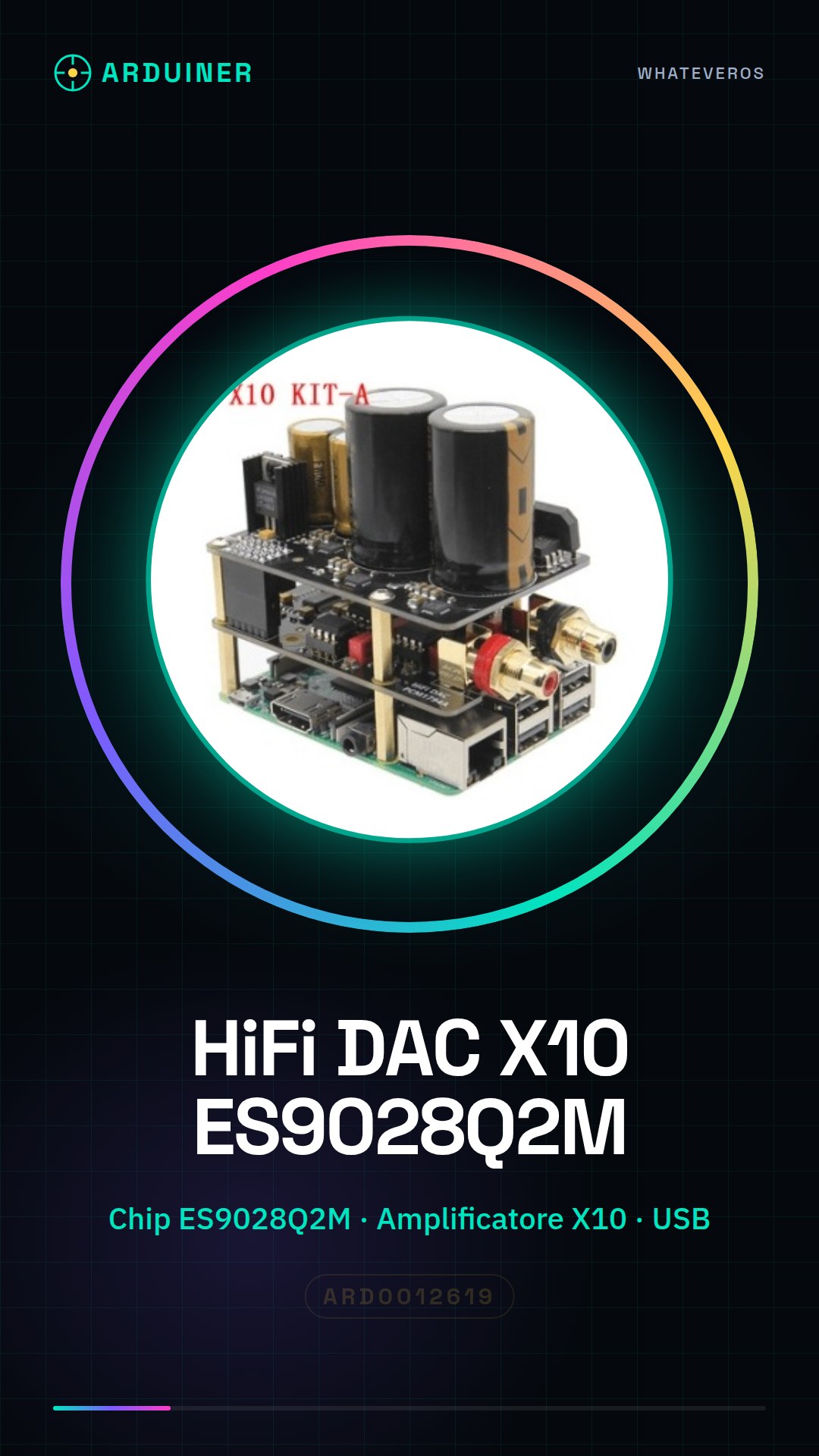
Description
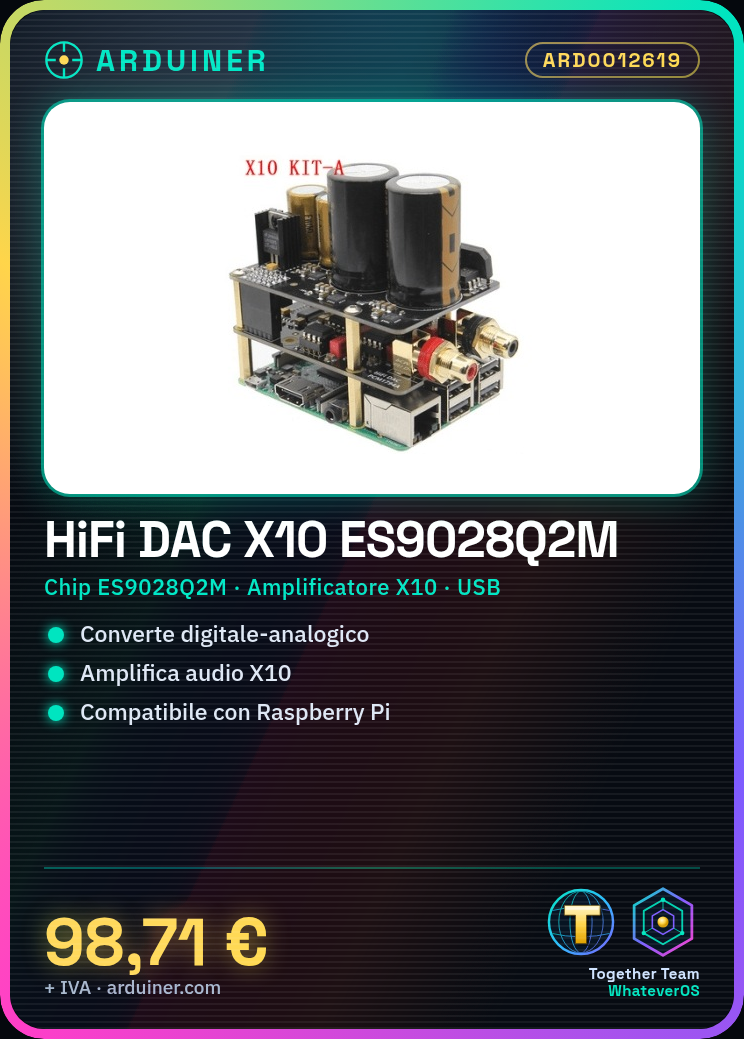
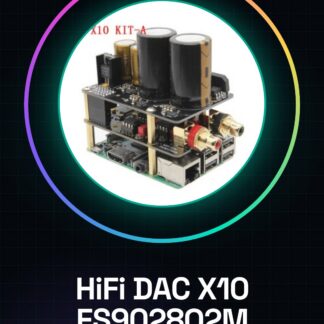
What is the HiFi DAC Sound Card with Xmos ES9028Q2M and X10 Amplifier for Raspberry Pi? This device is designed to improve the audio quality of Raspberry Pi-based projects. The HiFi DAC sound card allows you to achieve high-quality sound, ideal for musicians, audiophiles, and makers.
Features:
– Integrated with ES9028Q2M chip for digital-to-analog conversion
– Built-in X10 amplifier
– Compatible with Raspberry Pi
– Ideal for improving audio quality of Raspberry Pi-based projects
How to use HiFi DAC sound card xmos ES9028Q2M for Raspberry Pi: This HiFi DAC sound card is perfect for enhancing the sound quality of your Raspberry Pi-based projects. It’s suitable for musicians, audiophiles, and makers looking for high-quality audio.
What you need:
– Raspberry Pi with installed operating system on SD Card
– USB cable for power supply
– Audio connections (line out and line in)
Steps:
1. Connect the HiFi DAC card to the Raspberry Pi using a USB cable.
2. Ensure that the Raspberry Pi is powered up.
3. Access the Raspberry Pi via SSH or graphical interface.
4. Check the datasheet for device driver configuration instructions.
5. Install the device driver following manufacturer’s instructions.
6. Test the configuration by running a simple command like ‘aplay -l’ to verify that the device is recognised.
7. Configure the Raspberry Pi to use the HiFi DAC card as an audio output device.
8. Try playing an audio file to check the sound quality.
Full description (Italian original)
The full description is shown below in Italian while the English translation is being completed.
Cos’è
La HiFi DAC Sound Card con Xmos ES9028Q2M e amplificatore X10 per Raspberry Pi è un dispositivo progettato per migliorare la qualità audio dei progetti basati su Raspberry Pi. Questa scheda audio HiFi DAC consente di ottenere un suono di alta qualità, ideale per musicisti, entusiasti dell’audio e maker.
Caratteristiche
- Integrata con il chip ES9028Q2M per la conversione digitale-analogica
- Amplificatore X10 integrato
- Compatibile con Raspberry Pi
- Idealmente adatta per migliorare la qualità audio dei progetti basati su Raspberry Pi
A cosa serve
Questa scheda audio HiFi DAC può essere utilizzata per creare un sistema di home cinema con il Raspberry Pi. Può essere configurata per gestire il volume e la riproduzione audio tramite software come VLC.
Tutorial: Come usare HiFi DAC sound card xmos ES9028Q2M per Raspberry Pi
Questa scheda audio HiFi DAC è ideale per migliorare la qualità sonora dei tuoi progetti basati su Raspberry Pi. È adatta per musicisti, entusiasti dell’audio e maker che cercano di ottenere un suono di alta qualità.
Cosa serve
- Raspberry Pi
- SD Card con sistema operativo installato
- Cavo USB per alimentazione
- Connessioni audio (line out e line in)
Passi
- 1. Collega la scheda HiFi DAC al Raspberry Pi utilizzando un cavo USB.
- 2. Verifica che il Raspberry Pi sia alimentato.
- 3. Accedi al Raspberry Pi tramite SSH o interfaccia grafica.
- 4. Verifica sul datasheet come configurare il driver del dispositivo.
- 5. Installa il driver del dispositivo seguendo le istruzioni fornite dal produttore.
- 6. Testa la configurazione eseguendo un semplice comando come ‘aplay -l’ per verificare che il dispositivo sia riconosciuto.
- 7. Configura il Raspberry Pi per utilizzare la scheda HiFi DAC come dispositivo di output audio.
- 8. Prova a riprodurre un file audio per verificare la qualità dell’audio
Codice di esempio
sudo apt-get install alsa-utils
sudo modprobe snd-hda-intel
aplay -l
Mini-progetto
Crea un sistema di home cinema con il Raspberry Pi e la scheda HiFi DAC. Inserisci un file di configurazione per gestire il volume e la riproduzione audio tramite un software come VLC.
Errori comuni
- Il driver del dispositivo non è correttamente installato.
- Il Raspberry Pi non riconosce la scheda HiFi DAC.
- Il volume è troppo basso o non regolabile.
- Problemi di sincronizzazione tra il Raspberry Pi e la scheda HiFi DAC.
Accessori consigliati
- Raspberry Pi Cases
- SD Card Class 10
- Cavo Ethernet
- Kit di connettori audio
Domande frequenti
Come posso configurare il driver del dispositivo?
Segui le istruzioni fornite dal produttore o verifica sul datasheet del prodotto.
Quali file audio supporta?
Verifica sul datasheet per le specifiche di supporto audio.
Posso utilizzare questa scheda con altri dispositivi?
Verifica sul datasheet per la compatibilità con altri dispositivi.
Reviews
There are no reviews yet.