 IT
 EN English
 ES Español
 FR Français
 DE Deutsch
Descrizione
Descrizione Tecnica
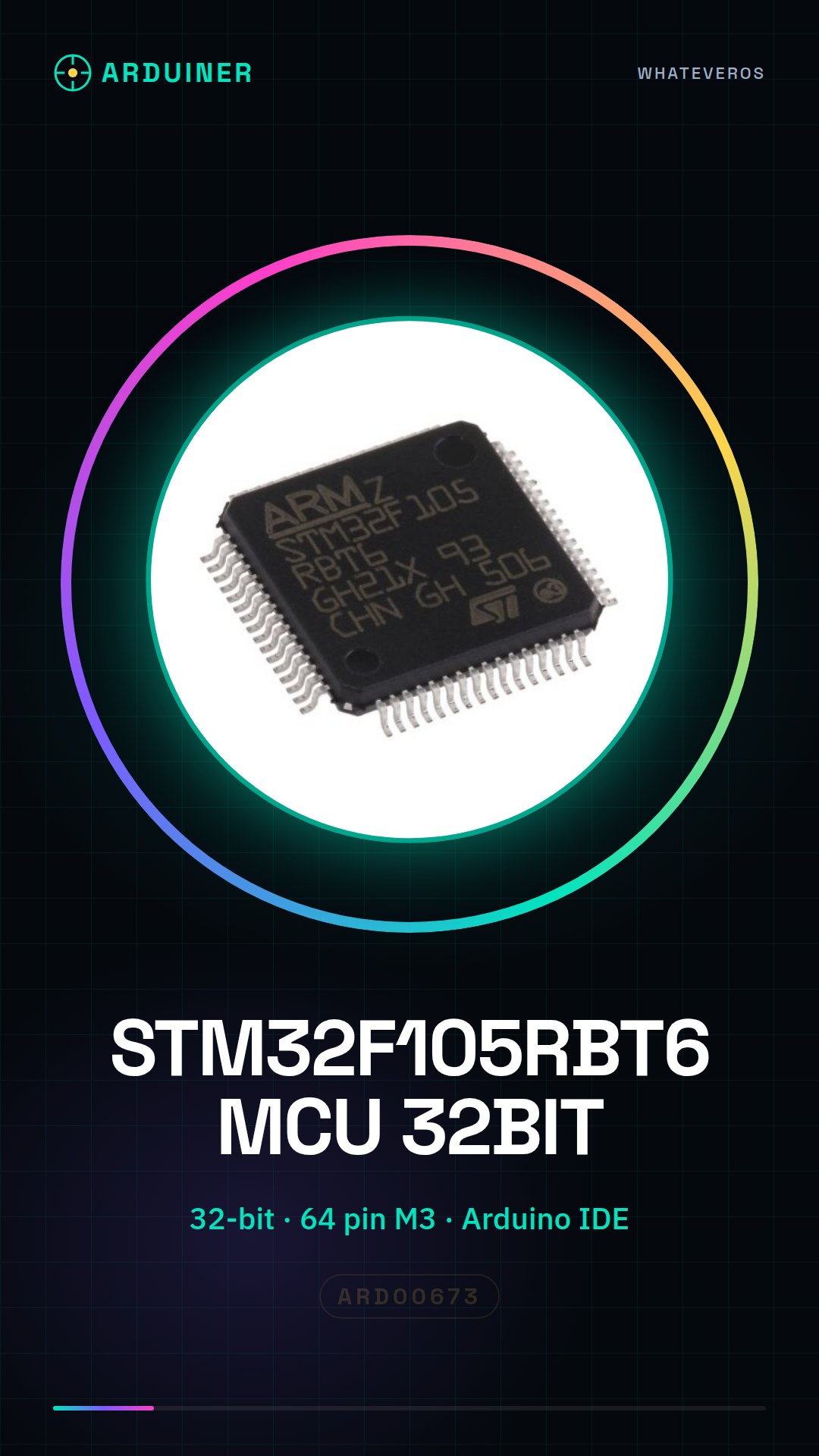
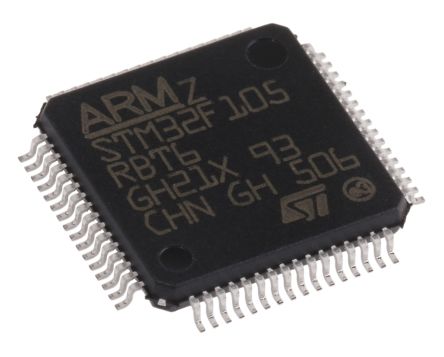
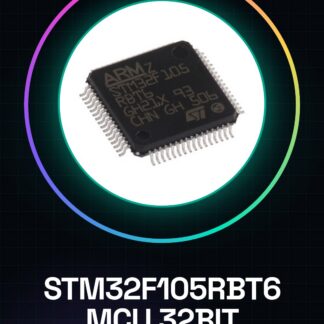
Il STM32F105RBT6 è un microcontrollore a 32 bit basato sulla piattaforma Cortex-M3, progettato per applicazioni che richiedono prestazioni elevate e funzionalità di connettività. Questo dispositivo offre un’architettura efficiente e flessibile, adatta ad una vasta gamma di progetti di elettronica avanzata. Il microcontrollore dispone di 64 linee di connettività e 25 linee di input/output, fornendo un’ampia gamma di funzionalità per interfacce serie, conversione analogica-digitale (ADC), e altre operazioni di controllo.
Il STM32F105RBT6 supporta la programmazione tramite l’Arduino IDE, rendendo agevole l’implementazione di nuove funzionalità e la gestione di progetti complessi. Per connetterlo al computer, è necessario utilizzare un cavo USB A-B. Prima di iniziare il lavoro, è importante verificare le specifiche di alimentazione e connettività sul datasheet del prodotto.
Il microcontrollore può essere utilizzato per sviluppare progetti che richiedono controllo di dispositivi esterni, elaborazione di dati in tempo reale, comunicazione seriale, e altre applicazioni di elettronica avanzata.
Specifiche Chiave
| Parametro | Valore |
| Modello | STM32F105RBT6 |
| Architettura | Cortex-M3 |
| Bit | 32 |
| Linee di connettività | 64 |
| Linee di input/output | 25 |
| Interfaccia | USB A-B |
| Contenitore | N/D (vedi scheda tecnica del produttore) |
Installazione e Utilizzo
- Installare l’Arduino IDE sul sistema operativo.
- Scaricare e installare la libreria STM32 per l’Arduino IDE.
- Collegare il microcontrollore al computer tramite un cavo USB A-B.
- Verificare sul datasheet le specifiche di alimentazione e connettività.
- Collegare una resistenza 10kΩ tra VCC e GND per verificare il funzionamento.
Compatibilità e Requisiti
- Il STM32F105RBT6 è compatibile con l’Arduino IDE e con vari sistemi di sviluppo software.
- Per utilizzare il microcontrollore, è necessario un cavo USB A-B e un computer con Arduino IDE installato.
- Il dispositivo può essere utilizzato con una vasta gamma di sensori e dispositivi di input/output.
Limiti e Note Importanti
- Il microcontrollore non dispone di funzionalità di controllo hardware specifiche per Arduino.
- È necessario verificare attentamente le specifiche di alimentazione e connettività sul datasheet.
- La gestione di dispositivi esterni richiede la configurazione corretta delle linee di input/output.
- Per garantire la sicurezza, è importante seguire le istruzioni di installazione e configurazione.
Troubleshooting
Il microcontrollore non risponde al computer.
Causa probabile: Alimentazione errata o collegamento USB non corretto.
Soluzione: Verificare la tensione di alimentazione sul datasheet e controllare il collegamento USB.
Il codice non viene caricato correttamente.
Causa probabile: Libreria STM32 non installata o versione Arduino IDE non aggiornata.
Soluzione: Installare la libreria STM32 e verificare la versione dell’Arduino IDE.
Il LED non si accende.
Causa probabile: Collegamento errato o codice di esempio non corretto.
Soluzione: Verificare i collegamenti e controllare il codice di esempio.
Il microcontrollore non risponde ai comandi.
Causa probabile: Configurazione delle linee di input/output non corretta.
Soluzione: Verificare la configurazione delle linee di input/output sul datasheet.
Casi d’uso
Sensore di parcheggio per il garage
Obiettivo: Monitorare l’occupazione del parcheggio.
Cosa serve: STM32F105RBT6, sensori di distanza, display LCD.
Passi: 1) Installare l’Arduino IDE e la libreria STM32. 2) Collegare i sensori di distanza al microcontrollore. 3) Configurare il display LCD per visualizzare i dati. 4) Caricare il codice di esempio per gestire i sensori.
Risultato atteso: Il sistema monitora l’occupazione del parcheggio e visualizza i dati sul display LCD.
Contatore di presenze per l’ufficio
Obiettivo: Contare l’entrata e l’uscita degli impiegati.
Cosa serve: STM32F105RBT6, sensori di presenza, display LCD.
Passi: 1) Installare l’Arduino IDE e la libreria STM32. 2) Collegare i sensori di presenza al microcontrollore. 3) Configurare il display LCD per visualizzare i dati. 4) Caricare il codice di esempio per gestire i sensori.
Risultato atteso: Il sistema registra l’entrata e l’uscita degli impiegati e visualizza i dati sul display LCD.
Sistema di controllo di temperatura per laboratorio
Obiettivo: Regolare la temperatura del laboratorio.
Cosa serve: STM32F105RBT6, sensori di temperatura, termostato.
Passi: 1) Installare l’Arduino IDE e la libreria STM32. 2) Collegare i sensori di temperatura al microcontrollore. 3) Configurare il termostato per regolare la temperatura. 4) Caricare il codice di esempio per gestire i sensori.
Risultato atteso: Il sistema regola la temperatura del laboratorio in base ai dati dei sensori.
Sistema di controllo di luci per casa
Obiettivo: Regolare l’intensità e la durata delle luci.
Cosa serve: STM32F105RBT6, sensori di luce, relè.
Passi: 1) Installare l’Arduino IDE e la libreria STM32. 2) Collegare i sensori di luce al microcontrollore. 3) Configurare i relè per regolare l’intensità e la durata delle luci. 4) Caricare il codice di esempio per gestire i sensori.
Risultato atteso: Il sistema regola l’intensità e la durata delle luci in base ai dati dei sensori.
Sistema di monitoraggio di macchinari industriali
Obiettivo: Monitorare lo stato di funzionamento dei macchinari.
Cosa serve: STM32F105RBT6, sensori di stato, display LCD.
Passi: 1) Installare l’Arduino IDE e la libreria STM32. 2) Collegare i sensori di stato al microcontrollore. 3) Configurare il display LCD per visualizzare i dati. 4) Caricare il codice di esempio per gestire i sensori.
Risultato atteso: Il sistema monitora lo stato di funzionamento dei macchinari e visualizza i dati sul display LCD.
Sistema di monitoraggio di condizioni ambientali
Obiettivo: Monitorare la temperatura, umidità e pressione.
Cosa serve: STM32F105RBT6, sensori di temperatura, umidità e pressione.
Passi: 1) Installare l’Arduino IDE e la libreria STM32. 2) Collegare i sensori di condizioni ambientali al microcontrollore. 3) Configurare il display LCD per visualizzare i dati. 4) Caricare il codice di esempio per gestire i sensori.
Risultato atteso: Il sistema monitora le condizioni ambientali e visualizza i dati sul display LCD.
Sistema di controllo di porte e finestre
Obiettivo: Regolare l’apertura e la chiusura delle porte e finestre.
Cosa serve: STM32F105RBT6, sensori di apertura, motori di apertura.
Passi: 1) Installare l’Arduino IDE e la libreria STM32. 2) Collegare i sensori di apertura al microcontrollore. 3) Configurare i motori di apertura per regolare l’apertura e la chiusura. 4) Caricare il codice di esempio per gestire i sensori.
Risultato atteso: Il sistema regola l’apertura e la chiusura delle porte e finestre in base ai dati dei sensori.
Sistema di monitoraggio di dispositivi elettronici
Obiettivo: Monitorare lo stato di funzionamento dei dispositivi elettronici.
Cosa serve: STM32F105RBT6, sensori di stato, display LCD.
Passi: 1) Installare l’Arduino IDE e la libreria STM32. 2) Collegare i sensori di stato al microcontrollore. 3) Configurare il display LCD per visualizzare i dati. 4) Caricare il codice di esempio per gestire i sensori.
Risultato atteso: Il sistema monitora lo stato di funzionamento dei dispositivi elettronici e visualizza i dati sul display LCD.
Nella confezione
- 1 pezzo
Completa il progetto
- STM32F205ZGT6 MCU 32BIT Connettività 1024kB IC Circuiti Integrati: Per utilizzare il microcontrollore con Arduino IDE.
FAQ tecniche
Quali specifiche di alimentazione devo verificare?
Verificare sul datasheet le tensioni di alimentazione e correnti massime.
Posso usare questo MCU con Arduino IDE?
Sì, installa la libreria STM32 e segui i passi del tutorial.
Quali connettività ha il MCU?
Il MCU ha 64 pin di connettività M3.
Il LED non si accende, cosa devo fare?
Verificare i collegamenti e controllare il codice di esempio.
Tutorial: Come usare STM32F105RBT6
Il MCU STM32F105RBT6 è ideale per progetti di elettronica avanzati, offrendo prestazioni 32-bit e connettività robusta. Utile per maker e sviluppatori di hardware.
Cosa serve
- Arduino IDE
- Cavo USB A-B
- Resistenza 10kΩ
- LED
- Multimetro
Passi
- 1. Installare Arduino IDE.
- 2. Scaricare e installare la libreria STM32.
- 3. Collegare il MCU al computer con il cavo USB.
- 4. Verifica sul datasheet le specifiche di alimentazione.
- 5. Collegare la resistenza 10kΩ tra VCC e GND.
- 6. Collegare l’anode del LED alla PA8.
- 7. Collegare la cattura GND del LED al GND.
- 8. Caricare il codice di esempio su Arduino IDE.
- 9. Verifica il funzionamento con un multimetro.
Codice di esempio
```
#include <STM32F10x.h>

void setup() {
  pinMode(8, OUTPUT);
}

void loop() {
  digitalWrite(8, HIGH);
  delay(1000);
  digitalWrite(8, LOW);
  delay(1000);
}
```
Mini-progetto
Realizzare un timer LED che accende e spegne un LED ogni secondo.
Errori comuni
- Alimentazione errata: verifica sul datasheet.
- Collegamenti errati: controlla attentamente i pin.
- Libreria non installata: installa la libreria STM32.
- Arduino IDE non aggiornato: verifica la versione.
Accessori consigliati
- Arduino UNO
- Sensori di pressione
- Display LCD
- Diodi LED
Domande frequenti
Quali specifiche di alimentazione devo verificare?
Verifica sul datasheet le tensioni di alimentazione e correnti massime.
Posso usare questo MCU con Arduino IDE?
Sì, installa la libreria STM32 e segui i passi del tutorial.
Quali connettività ha il MCU?
Il MCU ha 64 pin di connettività M3.

Recensioni
Ancora non ci sono recensioni.