 IT
 EN English
 ES Español
 FR Français
 DE Deutsch
Descrizione
Descrizione Tecnica
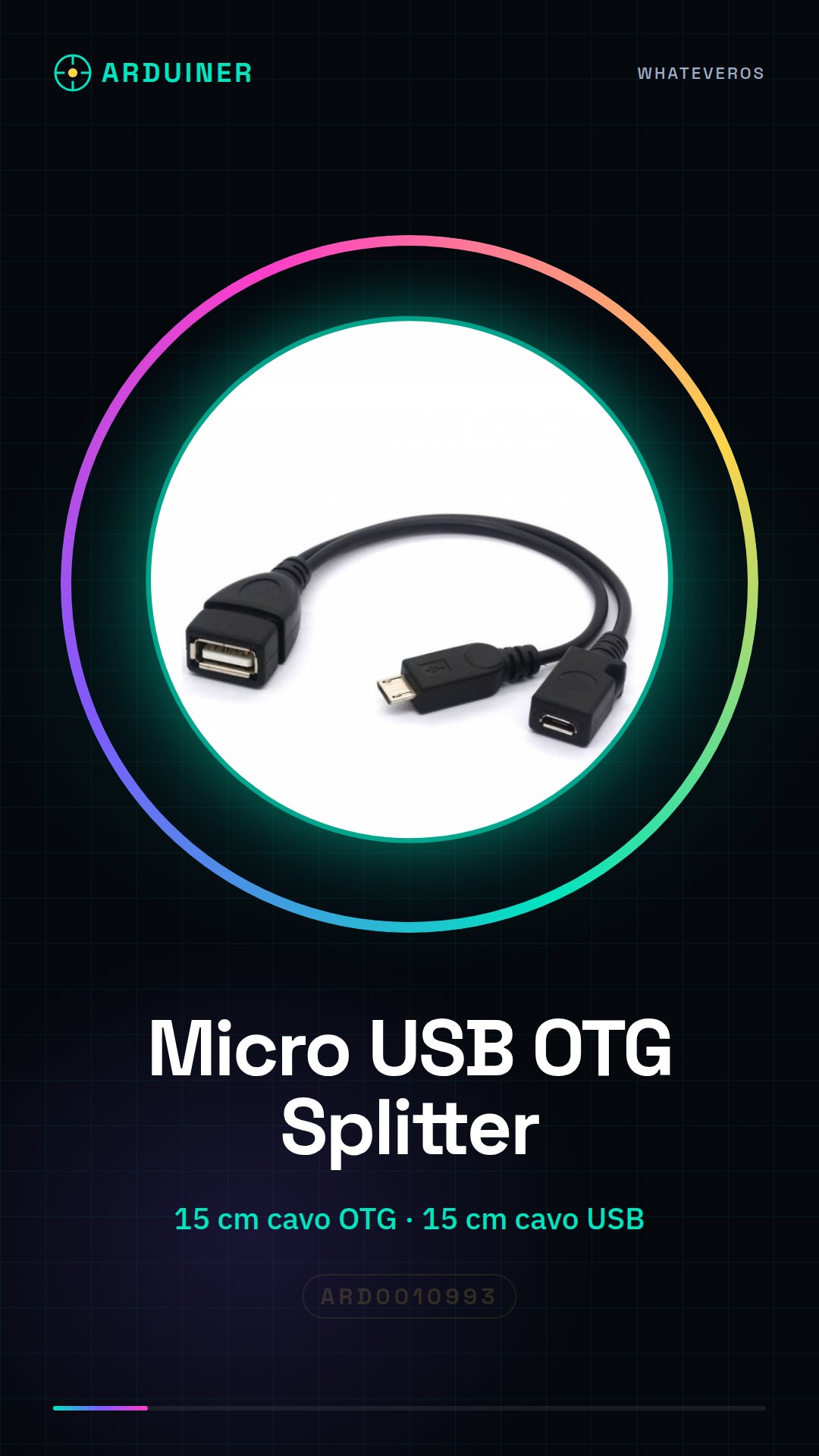
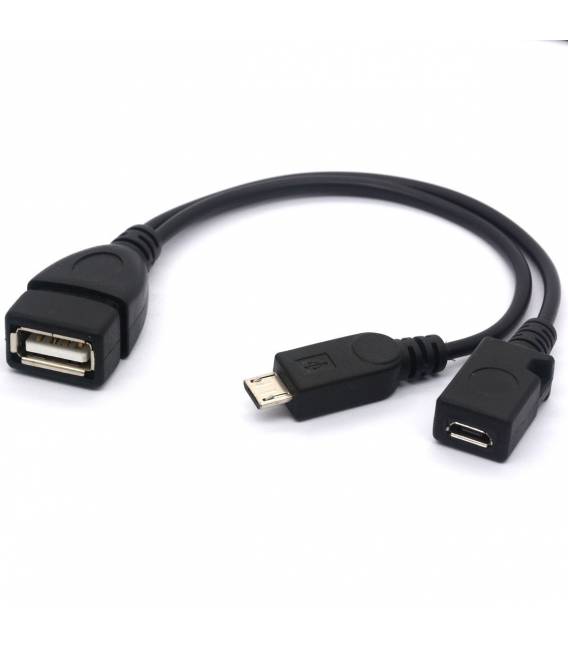
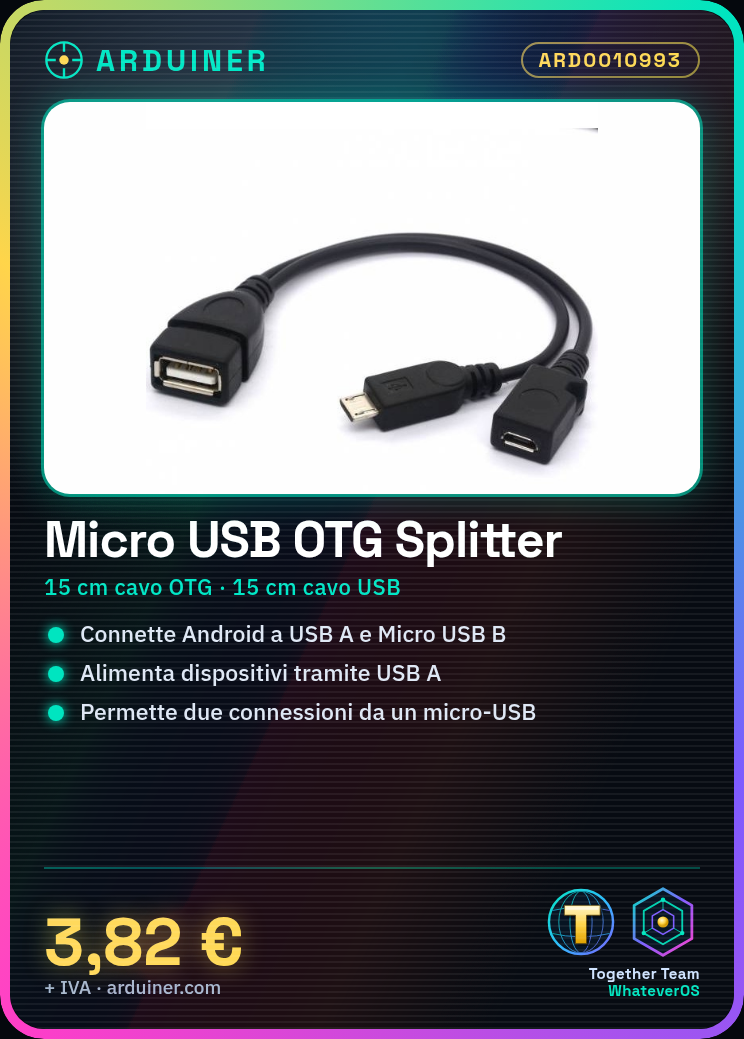
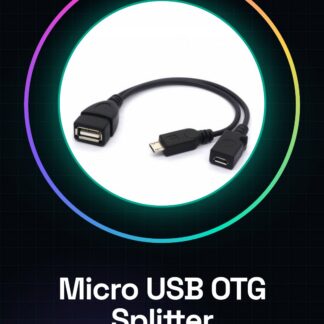
Il cavo splitter Micro USB OTG permette di collegare due dispositivi tramite un singolo connettore micro-USB. Questo accessorio è progettato per facilitare la connessione simultanea di un dispositivo USB alla porta micro-USB di un dispositivo Android, consentendo il trasferimento di dati e la carica simultanea. Il cavo splitter è dotato di un connettore micro-USB di tipo B per la connessione al dispositivo Android e un adattatore USB A femmina per la connessione ad altri dispositivi o alimentatori.
Il cavo splitter è utilizzabile in vari contesti, come la programmazione di dispositivi Arduino o la gestione di file su dispositivi Android. È importante verificare la compatibilità del cavo OTG con il dispositivo Android e l’adeguatezza della tensione elettrica fornita dall’alimentatore USB collegato al cavo splitter.
Il cavo splitter è realizzato per garantire una connessione stabile e affidabile tra i dispositivi, consentendo un’ottima trasmissione di dati e una carica efficace.
Specifiche Chiave
| Parametro | Valore |
| Tipo di connettore micro-USB | B |
| Tipo di connettore USB | A femmina |
| Lunghezza cavo OTG | 15 cm |
| Lunghezza cavo USB | 15 cm |
| Contenitore | N/D (vedi scheda tecnica del produttore) |
Installazione e Utilizzo
- Collegare il cavo splitter al dispositivo Android tramite la parte micro-USB.
- Collegare un cavo USB alla parte femmina USB-A del cavo splitter per collegarsi ad altri dispositivi o alimentatori.
- Verificare che entrambi i dispositivi siano riconosciuti e funzionanti correttamente.
- Verificare la compatibilità del cavo OTG con il dispositivo Android utilizzato.
- Verificare l’adeguatezza della tensione elettrica fornita dall’alimentatore USB collegato al cavo splitter.
Compatibilità e Requisiti
- Il cavo splitter Micro USB OTG è compatibile con dispositivi Android che supportano la funzionalità OTG.
- È possibile utilizzare il cavo splitter con dispositivi USB come alimentatori e altri dispositivi di trasferimento dati.
- Per usare il cavo splitter, è necessario un dispositivo Android con connettore micro-USB e un dispositivo USB.
Limiti e Note Importanti
- Il cavo splitter non è progettato per connettere dispositivi che non supportano la funzionalità OTG.
- È importante verificare la compatibilità del cavo OTG con il dispositivo Android utilizzato.
- Assicurarsi che l’alimentatore USB collegato al cavo splitter abbia una capacità di carica sufficiente.
- Il cavo splitter non è progettato per supportare connessioni simultanee a dispositivi che richiedono tensioni diverse.
Troubleshooting
Il dispositivo non riconosce il cavo OTG.
Causa probabile: Il dispositivo Android utilizzato non supporta la funzionalità OTG.
Soluzione: Verificare la compatibilità del dispositivo Android con la funzionalità OTG e aggiornare i driver se necessario.
Il trasferimento di dati è lento.
Causa probabile: La connessione USB potrebbe essere debole o il dispositivo Android potrebbe avere limitazioni di trasferimento dati.
Soluzione: Verificare la connessione USB e la compatibilità del dispositivo Android con il cavo splitter.
Il dispositivo non si carica.
Causa probabile: L’alimentatore USB collegato al cavo splitter potrebbe non avere una capacità di carica sufficiente.
Soluzione: Verificare l’adeguatezza della tensione elettrica fornita dall’alimentatore USB.
Il cavo splitter si disconnette facilmente.
Causa probabile: La connessione del cavo splitter potrebbe non essere stabile.
Soluzione: Verificare la qualità della connessione e utilizzare un cavo più robusto se necessario.
Casi d’uso
Connettere un Arduino a un tablet Android tramite il cavo OTG per controllare l’Arduino da un’app dedicata.
Obiettivo: Controllare un dispositivo Arduino da un’app su un tablet Android.
Cosa serve: Arduino Uno, tablet Android, cavo USB, cavo splitter Micro USB OTG.
Passi: 1) Collegare il cavo splitter al tablet Android. 2) Collegare il cavo USB dall’Arduino al cavo splitter. 3) Aprire l’app dedicata per controllare l’Arduino. 4) Verificare che l’Arduino sia riconosciuto dal tablet Android.
Risultato atteso: Il tablet Android può controllare l’Arduino tramite l’app.
Caricare un cellulare e trasferire dati simultaneamente.
Obiettivo: Caricare un cellulare e trasferire dati simultaneamente.
Cosa serve: Cellulare Android, PC, cavo USB, cavo splitter Micro USB OTG.
Passi: 1) Collegare il cavo splitter al cellulare Android. 2) Collegare il cavo USB dal PC al cavo splitter. 3) Verificare che il cellulare sia riconosciuto dal PC. 4) Iniziare il trasferimento dati e la carica simultaneamente.
Risultato atteso: Il cellulare si carica e i dati vengono trasferiti simultaneamente.
Collegare un mouse e un tasto di scatto a un tablet Android.
Obiettivo: Collegare un mouse e un tasto di scatto a un tablet Android.
Cosa serve: Mouse, tasto di scatto, cavo USB, cavo splitter Micro USB OTG.
Passi: 1) Collegare il cavo splitter al tablet Android. 2) Collegare il mouse e il tasto di scatto al cavo splitter. 3) Verificare che il mouse e il tasto di scatto siano riconosciuti dal tablet Android.
Risultato atteso: Il mouse e il tasto di scatto sono riconosciuti dal tablet Android.
Collegare un lettore di schede SD a un tablet Android.
Obiettivo: Collegare un lettore di schede SD a un tablet Android.
Cosa serve: Lettore di schede SD, cavo USB, cavo splitter Micro USB OTG.
Passi: 1) Collegare il cavo splitter al tablet Android. 2) Collegare il lettore di schede SD al cavo splitter. 3) Verificare che il lettore di schede SD sia riconosciuto dal tablet Android.
Risultato atteso: Il lettore di schede SD è riconosciuto dal tablet Android.
Collegare un microfono a un tablet Android.
Obiettivo: Collegare un microfono a un tablet Android.
Cosa serve: Microfono, cavo USB, cavo splitter Micro USB OTG.
Passi: 1) Collegare il cavo splitter al tablet Android. 2) Collegare il microfono al cavo splitter. 3) Verificare che il microfono sia riconosciuto dal tablet Android.
Risultato atteso: Il microfono è riconosciuto dal tablet Android.
Collegare un lettore di schede SD a un PC.
Obiettivo: Collegare un lettore di schede SD a un PC.
Cosa serve: Lettore di schede SD, cavo USB, cavo splitter Micro USB OTG.
Passi: 1) Collegare il cavo splitter al PC. 2) Collegare il lettore di schede SD al cavo splitter. 3) Verificare che il lettore di schede SD sia riconosciuto dal PC.
Risultato atteso: Il lettore di schede SD è riconosciuto dal PC.
Collegare un mouse a un PC.
Obiettivo: Collegare un mouse a un PC.
Cosa serve: Mouse, cavo USB, cavo splitter Micro USB OTG.
Passi: 1) Collegare il cavo splitter al PC. 2) Collegare il mouse al cavo splitter. 3) Verificare che il mouse sia riconosciuto dal PC.
Risultato atteso: Il mouse è riconosciuto dal PC.
Collegare un tasto di scatto a un PC.
Obiettivo: Collegare un tasto di scatto a un PC.
Cosa serve: Tasto di scatto, cavo USB, cavo splitter Micro USB OTG.
Passi: 1) Collegare il cavo splitter al PC. 2) Collegare il tasto di scatto al cavo splitter. 3) Verificare che il tasto di scatto sia riconosciuto dal PC.
Risultato atteso: Il tasto di scatto è riconosciuto dal PC.
Nella confezione
- 1 pezzo
Completa il progetto
- Cavo Adattatore da HDMI Maschio a Doppio HDMI Femmina HDMI Splitter: Per collegare dispositivi USB a un cavo splitter Micro USB OTG.
FAQ tecniche
Il mio dispositivo non riconosce il cavo OTG.
Verificare la compatibilità del dispositivo Android con la funzionalità OTG e aggiornare i driver se necessario.
Posso usare questo cavo per caricare un cellulare?
Sì, ma assicurarsi che l’alimentatore USB abbia una capacità di carica sufficiente.
Il trasferimento di dati è lento.
Verificare la connessione USB e la compatibilità del dispositivo Android con il cavo splitter.
Il cavo splitter si disconnette facilmente.
Verificare la qualità della connessione e utilizzare un cavo più robusto se necessario.
Tutorial: Come usare Cavo Splitter Micro USB OTG
Il cavo splitter Micro USB OTG è un accessorio utile per chi ha bisogno di collegare due dispositivi tramite un singolo connettore micro-USB. Ideale per sviluppatori e maker che lavorano con Arduino o altri dispositivi Android.
Cosa serve
- dispositivo Android
- cavo USB A a B
- alimentatore USB
Passi
- Connettere il cavo splitter al dispositivo Android tramite la parte micro-USB.
- Collegare un cavo USB alla parte femmina USB-A del cavo splitter per collegarsi ad altri dispositivi o alimentatori.
- Verifica che entrambi i dispositivi siano riconosciuti e funzionanti correttamente.
Mini-progetto
[“Connettere un Arduino a un tablet Android tramite il cavo OTG per controllare l’Arduino da un’app dedicata.”, ‘Tempo di progetto: 30 minuti’]
Errori comuni
- Assicurarsi che entrambi i dispositivi siano riconosciuti correttamente dal sistema operativo.
- Verificare la compatibilità del cavo OTG con il dispositivo Android utilizzato.
- Non dimenticare di verificare l’adeguatezza della tensione elettrica fornita dall’alimentatore USB collegato al cavo splitter.
Accessori consigliati
- Arduino Uno
- Alimentatore USB 5V
- Tablet Android
Domande frequenti
Il mio dispositivo non riconosce il cavo OTG.
Verifica che il tuo dispositivo supporti la funzionalità OTG e che i driver siano aggiornati.
Posso usare questo cavo per caricare un cellulare?
Sì, ma assicurati che l’alimentatore USB abbia una capacità di carica sufficiente.
Recensioni
Ancora non ci sono recensioni.