 IT
 EN English
 ES Español
 FR Français
 DE Deutsch
Descrizione
Descrizione Tecnica
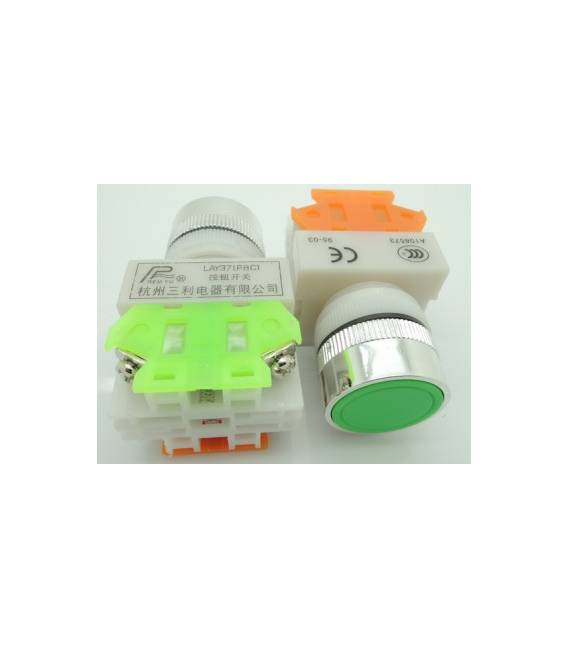
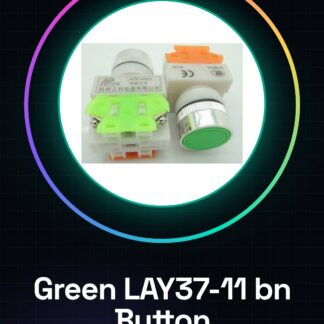
Il Green LAY37-11 bn (Y090-11 bn)flat button switch è un pulsante a contatto che offre due configurazioni di contatto: 1NO (Normal Open) e 1NC (Normal Closed). Questo tipo di pulsante è utilizzato per attivare o disattivare funzioni in circuiti elettronici, come Arduino e altri microcontrollori. Il pulsante è progettato per essere facilmente integrato in progetti di prototipazione elettronica.
Il pulsante funziona collegando una delle estremità del contatto a massa (GND) e l’altra estremità a un pin digitale dell’Arduino o di un altro microcontrollore. Quando il pulsante viene premuto, cambia lo stato del contatto, permettendo al microcontrollore di rilevare il cambiamento e rispondere di conseguenza.
È importante verificare la tensione di funzionamento e la resistenza pull-up/pull-down necessaria per la corretta operatività del pulsante.
Specifiche Chiave
| Parametro | Valore |
| Modello | Green LAY37-11 bn (Y090-11 bn) |
| Tipo | Pulsante a contatto |
| Contatti | 1NO + 1NC |
| Dimensioni | N/D (vedi scheda tecnica del produttore) |
| Alimentazione | N/D (vedi scheda tecnica del produttore) |
| Contenitore | Flat button |
| Quantità | 1 |
Installazione e Utilizzo
- Collegare una estremità del pulsante a massa (GND).
- Collegare l’altra estremità del pulsante a un pin digitale dell’Arduino o di un altro microcontrollore.
- Verificare la tensione di funzionamento e la resistenza pull-up/pull-down necessaria.
- Scrivere uno sketch su Arduino che legge lo stato del bottone e stampa un messaggio in base al suo stato.
- Caricare il codice sull’Arduino e premere il bottone per vedere la reazione del dispositivo.
Compatibilità e Requisiti
- Il pulsante è compatibile con Arduino e altri microcontrollori.
- Serve un connettore per collegare il pulsante al microcontrollore.
- È necessario un cavo jumper per collegare il pulsante a massa (GND).
Limiti e Note Importanti
- Il pulsante non ha una funzione di illuminazione incorporata.
- È necessario verificare la tensione di funzionamento e la resistenza pull-up/pull-down.
- Non è consigliato utilizzare un codice non aggiornato per leggere lo stato del bottone.
Troubleshooting
Il pulsante non cambia lo stato del microcontrollore.
Causa probabile: Il pulsante non è correttamente collegato a massa (GND).
Soluzione: Verificare i collegamenti e assicurarsi che il pulsante sia correttamente collegato a massa (GND).
Il pulsante non cambia lo stato del microcontrollore.
Causa probabile: Non è stata utilizzata una resistenza pull-up/pull-down.
Soluzione: Aggiungere una resistenza pull-up/pull-down al circuito.
Il pulsante non cambia lo stato del microcontrollore.
Causa probabile: Il codice utilizzato per leggere lo stato del bottone non è corretto.
Soluzione: Verificare il codice e assicurarsi che sia corretto.
Il pulsante non cambia lo stato del microcontrollore.
Causa probabile: Il pulsante non è stato testato prima della realizzazione del progetto.
Soluzione: Testare il pulsante prima di integrarlo nel progetto completo.
Casi d’uso
Sistema di allarme domestico
Obiettivo: Accendere una lampadina o suonare un segnale sonoro quando il pulsante viene premuto.
Cosa serve: Arduino, pulsante, resistenza pull-up, buzzer, LED.
Passi: 1) Collegare il pulsante a massa (GND) e a un pin digitale dell’Arduino. 2) Scrivere uno sketch su Arduino che accende una lampadina o suona un segnale sonoro quando il pulsante viene premuto. 3) Caricare il codice sull’Arduino e testare il sistema di allarme.
Risultato atteso: Il sistema di allarme domestico funziona correttamente e accende una lampadina o suona un segnale sonoro quando il pulsante viene premuto.
Contatore di visite
Obiettivo: Contare il numero di visite in un negozio.
Cosa serve: Arduino, pulsante, display LCD.
Passi: 1) Collegare il pulsante a massa (GND) e a un pin digitale dell’Arduino. 2) Scrivere uno sketch su Arduino che incrementa il conteggio delle visite ogni volta che il pulsante viene premuto. 3) Caricare il codice sull’Arduino e collegare il display LCD per visualizzare il conteggio delle visite.
Risultato atteso: Il contatore di visite funziona correttamente e registra il numero di visite nel negozio.
Sistema di sicurezza domestico
Obiettivo: Attivare un allarme quando la porta viene aperta.
Cosa serve: Arduino, pulsante, buzzer.
Passi: 1) Collegare il pulsante a massa (GND) e a un pin digitale dell’Arduino. 2) Scrivere uno sketch su Arduino che suona un segnale sonoro quando il pulsante viene premuto. 3) Caricare il codice sull’Arduino e testare il sistema di sicurezza domestico.
Risultato atteso: Il sistema di sicurezza domestico funziona correttamente e attiva un allarme quando la porta viene aperta.
Interfaccia utente per un prototipo
Obiettivo: Permettere all’utente di interagire con il prototipo.
Cosa serve: Arduino, pulsante, display LCD.
Passi: 1) Collegare il pulsante a massa (GND) e a un pin digitale dell’Arduino. 2) Scrivere uno sketch su Arduino che cambia lo stato del display LCD quando il pulsante viene premuto. 3) Caricare il codice sull’Arduino e testare l’interfaccia utente.
Risultato atteso: L’interfaccia utente funziona correttamente e permette all’utente di interagire con il prototipo.
Sistema di controllo del traffico
Obiettivo: Regolare il flusso del traffico in un incrocio.
Cosa serve: Arduino, pulsante, semaforo.
Passi: 1) Collegare il pulsante a massa (GND) e a un pin digitale dell’Arduino. 2) Scrivere uno sketch su Arduino che cambia il colore del semaforo quando il pulsante viene premuto. 3) Caricare il codice sull’Arduino e testare il sistema di controllo del traffico.
Risultato atteso: Il sistema di controllo del traffico funziona correttamente e regola il flusso del traffico in un incrocio.
Sistema di controllo di accesso
Obiettivo: Controllare l’accesso a un’area protetta.
Cosa serve: Arduino, pulsante, lettore di badge.
Passi: 1) Collegare il pulsante a massa (GND) e a un pin digitale dell’Arduino. 2) Scrivere uno sketch su Arduino che verifica l’identità dell’utente quando il pulsante viene premuto. 3) Caricare il codice sull’Arduino e testare il sistema di controllo di accesso.
Risultato atteso: Il sistema di controllo di accesso funziona correttamente e controlla l’accesso a un’area protetta.
Sistema di controllo di temperatura
Obiettivo: Regolare la temperatura di un ambiente.
Cosa serve: Arduino, pulsante, termostato.
Passi: 1) Collegare il pulsante a massa (GND) e a un pin digitale dell’Arduino. 2) Scrivere uno sketch su Arduino che regola la temperatura dell’ambiente quando il pulsante viene premuto. 3) Caricare il codice sull’Arduino e testare il sistema di controllo di temperatura.
Risultato atteso: Il sistema di controllo di temperatura funziona correttamente e regola la temperatura dell’ambiente.
Sistema di controllo di illuminazione
Obiettivo: Regolare l’illuminazione di un ambiente.
Cosa serve: Arduino, pulsante, LED.
Passi: 1) Collegare il pulsante a massa (GND) e a un pin digitale dell’Arduino. 2) Scrivere uno sketch su Arduino che accende o spegne le luci dell’ambiente quando il pulsante viene premuto. 3) Caricare il codice sull’Arduino e testare il sistema di controllo di illuminazione.
Risultato atteso: Il sistema di controllo di illuminazione funziona correttamente e regola l’illuminazione dell’ambiente.
Nella confezione
- 1 Green LAY37-11 bn (Y090-11 bn)flat button switch
Completa il progetto
- LAY37-11 x2 (Y090-11 x2) pomello del cambio a due secondi bottonePulsante bottone 1NO + 1NC CONTATTO: Per collegare il pulsante a massa (GND).
FAQ tecniche
Qual è la tensione di funzionamento?
N/D (vedi scheda tecnica del produttore)
Qual è la resistenza pull-up/pull-down necessaria?
N/D (vedi scheda tecnica del produttore)
Perché il pulsante non cambia lo stato del microcontrollore?
Il pulsante non è correttamente collegato a massa (GND) o non è stata utilizzata una resistenza pull-up/pull-down.
Come verificare lo stato del pulsante prima della realizzazione del progetto?
Testare il pulsante con un semplice sketch su Arduino che legge lo stato del bottone e stampa un messaggio in base al suo stato.
Tutorial: Come usare Pulsante Green LAY37-11 bn (Y090-11 bn)flat
Il pulsante Green LAY37-11 bn è un componente semplice ma essenziale per progetti di Arduino e elettronica generale. Serve principalmente a controllare le funzioni del tuo dispositivo con il tocco di un bottone.
Cosa serve
- Arduino o microcontrollore
- connettori
- cavo jumper
Passi
- Collega una estremità del pulsante al pin digitale dell’Arduino. Verifica sul datasheet per la specifica connessione.
- Collega l’altra estremità del pulsante a massa (GND).
- Scrivi uno sketch su Arduino che legge lo stato del bottone e stampa un messaggio in base al suo stato.
- Carica il codice sull’Arduino.
- Premi il bottone per vedere la reazione del dispositivo.
Codice di esempio
const int bottonePin = 2;
int bottoneStato;
void setup() {
pinMode(bottonePin, INPUT);
Serial.begin(9600);
}
void loop() {
bottoneStato = digitalRead(bottonePin);
if (bottoneStato == HIGH) {
Serial.println("Bottone premuto");
} else {
Serial.println("Bottone rilasciato");
}
}
Mini-progetto
Crea un sistema di allarme domestico che accende una lampadina o suona un segnale sonoro quando il pulsante viene premuto.
Errori comuni
- Non collegare correttamente il pulsante a massa.
- Ignorare la resistenza pull-up/pull-down necessaria.
- Utilizzare un codice non aggiornato per leggere lo stato del bottone.
- Omettere di testare il pulsante prima della realizzazione del progetto completo.
Accessori consigliati
- Resistenza 10kΩ
- Buzzer
- LED
Domande frequenti
Qual è la tensione di funzionamento?
Verifica sul datasheet.
Quanto spazio occorre per installare il pulsante?
Verifica sul datasheet.

Recensioni
Ancora non ci sono recensioni.