 IT
 EN English
 ES Español
 FR Français
 DE Deutsch
Descrizione
Descrizione Tecnica
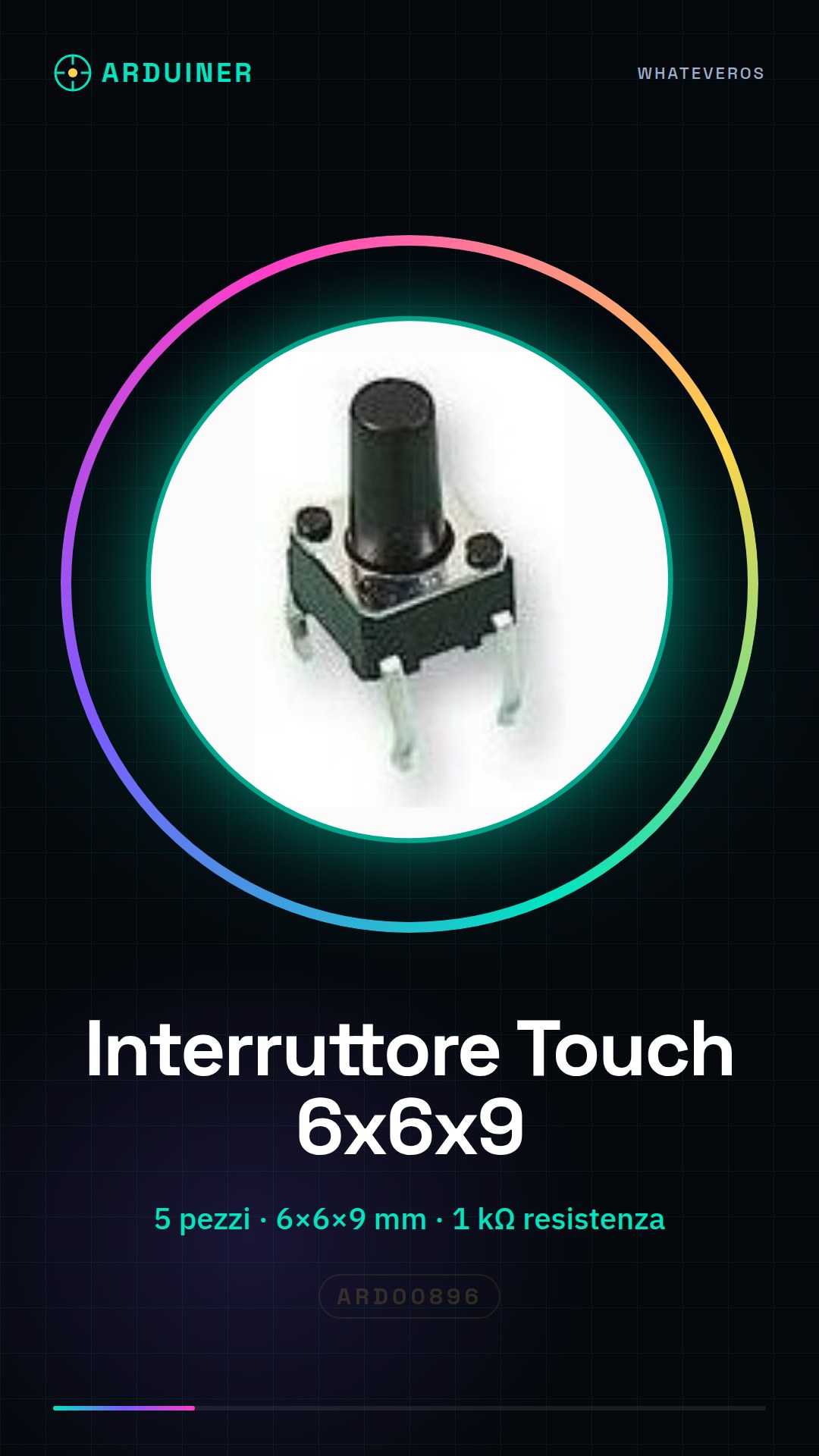
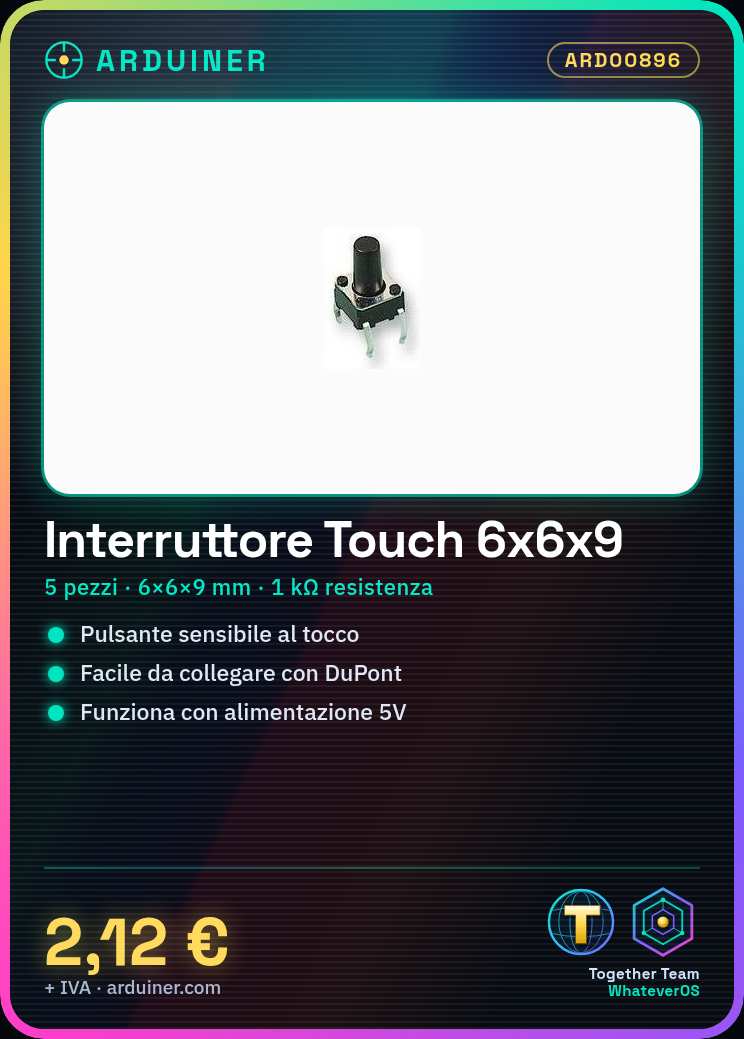
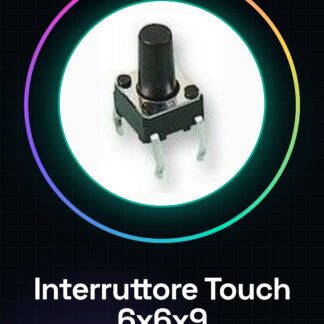
L’interruttore touch 6x6x9 è un componente elettronico utilizzato per la gestione delle interazioni di tocco in vari progetti elettronici. Funziona come un interruttore sensibile al tocco che può essere utilizzato per attivare o disattivare circuiti elettronici. È adatto per progetti che richiedono un’interfaccia utente intuitiva e senza contatti fisici.
Il componente viene attivato dal tocco dell’utente e può essere collegato a un circuito Arduino o simili per gestire l’input del tocco. È necessario collegare una resistenza 1 kΩ tra il pin GND e il pin VCC per garantire il corretto funzionamento.
L’interruttore touch è utilizzabile in vari contesti, come progetti di automazione domestica, prototipi elettronici, o applicazioni di test e misurazione.
Specifiche Chiave
| Parametro | Valore |
| Modello | 6x6x9 |
| Quantità | 5 |
| Dimensioni | 6x6x9 mm |
| Interfaccia | Pin standard |
| Contenitore | N/D (vedi scheda tecnica del produttore) |
Installazione e Utilizzo
- Collegare l’interruttore touch a un connettore DuPont.
- Collegare il connettore DuPont al pin D2 dell’Arduino.
- Attaccare una resistenza 1 kΩ tra il pin GND e il pin VCC del connettore.
- Collegare il pin VCC del connettore al 5V dell’Arduino.
- Collegare il pin GND del connettore al GND dell’Arduino.
Compatibilità e Requisiti
- L’interruttore touch è compatibile con Arduino e sistemi compatibili.
- È necessario un connettore DuPont per la connessione.
- Per il corretto funzionamento, è richiesta una resistenza 1 kΩ.
Limiti e Note Importanti
- L’interruttore non supporta tensioni superiori a 5V.
- È necessario collegare correttamente la resistenza 1 kΩ.
- Assicurarsi che il pin D2 dell’Arduino sia configurato come INPUT.
Troubleshooting
Il LED non si accende quando si tocca l’interruttore.
Causa probabile: La resistenza 1 kΩ non è collegata correttamente.
Soluzione: Verificare e ricollegare la resistenza 1 kΩ tra il pin GND e il pin VCC.
Il pin D2 non cambia stato quando si tocca l’interruttore.
Causa probabile: Il pin D2 è configurato come OUTPUT.
Soluzione: Riconfigurare il pin D2 come INPUT nel codice Arduino.
Il tocco non viene rilevato.
Causa probabile: Il connettore DuPont non è collegato correttamente.
Soluzione: Verificare e ricollegare il connettore DuPont al pin D2.
Il LED si accende anche senza tocco.
Causa probabile: Il pin D2 è collegato in modo errato.
Soluzione: Verificare e ricollegare il connettore DuPont al pin D2 corretto.
Casi d’uso
Sensore di presenza per la casa
Obiettivo: Attivare luci elettroniche quando si entra in una stanza.
Cosa serve: Interruttore touch, Arduino, LED, resistenza 1 kΩ.
Passi: 1) Collegare l’interruttore a un pin di input dell’Arduino. 2) Collegare un LED a un pin di output dell’Arduino. 3) Caricare il codice di esempio fornito. 4) Testare il sistema attivando l’LED quando si tocca l’interruttore.
Risultato atteso: Il LED si accende quando si tocca l’interruttore.
Contatore di visite per un negozio
Obiettivo: Contare il numero di persone che entrano nel negozio.
Cosa serve: Interruttore touch, Arduino, display LCD, resistenza 1 kΩ.
Passi: 1) Collegare l’interruttore a un pin di input dell’Arduino. 2) Collegare un display LCD a un pin di output dell’Arduino. 3) Caricare il codice di esempio fornito. 4) Testare il sistema incrementando il conteggio quando si tocca l’interruttore.
Risultato atteso: Il display LCD mostra il numero di visite.
Controllo di accesso per un ufficio
Obiettivo: Attivare un sistema di accesso quando si tocca l’interruttore.
Cosa serve: Interruttore touch, Arduino, relè, resistenza 1 kΩ.
Passi: 1) Collegare l’interruttore a un pin di input dell’Arduino. 2) Collegare un relè a un pin di output dell’Arduino. 3) Caricare il codice di esempio fornito. 4) Testare il sistema attivando il relè quando si tocca l’interruttore.
Risultato atteso: Il relè si attiva quando si tocca l’interruttore.
Sistema di allarme per un garage
Obiettivo: Attivare un allarme quando si tocca l’interruttore.
Cosa serve: Interruttore touch, Arduino, sirena, resistenza 1 kΩ.
Passi: 1) Collegare l’interruttore a un pin di input dell’Arduino. 2) Collegare una sirena a un pin di output dell’Arduino. 3) Caricare il codice di esempio fornito. 4) Testare il sistema attivando la sirena quando si tocca l’interruttore.
Risultato atteso: La sirena si attiva quando si tocca l’interruttore.
Sistema di controllo di temperatura
Obiettivo: Attivare un sistema di riscaldamento quando la temperatura scende.
Cosa serve: Interruttore touch, Arduino, termistor, resistenza 1 kΩ.
Passi: 1) Collegare l’interruttore a un pin di input dell’Arduino. 2) Collegare un termistor a un pin di input dell’Arduino. 3) Caricare il codice di esempio fornito. 4) Testare il sistema attivando il riscaldamento quando si tocca l’interruttore.
Risultato atteso: Il sistema di riscaldamento si attiva quando si tocca l’interruttore.
Sistema di controllo di umidità
Obiettivo: Attivare un sistema di aerazione quando l’umidità è elevata.
Cosa serve: Interruttore touch, Arduino, umidista, resistenza 1 kΩ.
Passi: 1) Collegare l’interruttore a un pin di input dell’Arduino. 2) Collegare un umidista a un pin di output dell’Arduino. 3) Caricare il codice di esempio fornito. 4) Testare il sistema attivando l’aerazione quando si tocca l’interruttore.
Risultato atteso: L’aerazione si attiva quando si tocca l’interruttore.
Sistema di controllo di luminosità
Obiettivo: Attivare un sistema di illuminazione quando la luminosità è bassa.
Cosa serve: Interruttore touch, Arduino, fotodiodo, resistenza 1 kΩ.
Passi: 1) Collegare l’interruttore a un pin di input dell’Arduino. 2) Collegare un fotodiodo a un pin di input dell’Arduino. 3) Caricare il codice di esempio fornito. 4) Testare il sistema attivando l’illuminazione quando si tocca l’interruttore.
Risultato atteso: L’illuminazione si attiva quando si tocca l’interruttore.
Sistema di controllo di movimento
Obiettivo: Attivare un sistema di sicurezza quando si muove.
Cosa serve: Interruttore touch, Arduino, sensore di movimento, resistenza 1 kΩ.
Passi: 1) Collegare l’interruttore a un pin di input dell’Arduino. 2) Collegare un sensore di movimento a un pin di output dell’Arduino. 3) Caricare il codice di esempio fornito. 4) Testare il sistema attivando la sicurezza quando si tocca l’interruttore.
Risultato atteso: Il sistema di sicurezza si attiva quando si tocca l’interruttore.
Nella confezione
- 5 pezzi
Completa il progetto
- 8 Pezzi 3 * 6 * 5 Interruttore, on, off touch Pulsante, vertical Pulsante, two foot Pulsante: Per collegare l’interruttore touch a un circuito Arduino.
- Interruttore a Pulsante Momentaneo 12V 16MM in Metallo Pannello Impermeabile Anti Vandalo: Per collegare l’interruttore touch a un circuito elettronico.
- Interruttore ON/OFF a Pulsante Autobloccante LED Verde 12V 16MM in Metallo Pannello
- Modulo Keyes KY-004 con tasto pulsante micro interruttore tattile compatibile con Arduino
FAQ tecniche
Qual è la tensione di alimentazione dell’interruttore touch?
La tensione di alimentazione è 5V.
Qual è la resistenza da collegare all’interruttore touch?
È necessaria una resistenza 1 kΩ.
Qual è la causa se il LED non si accende quando si tocca l’interruttore?
La causa potrebbe essere che la resistenza 1 kΩ non è collegata correttamente.
Qual è la causa se il pin D2 non cambia stato quando si tocca l’interruttore?
La causa potrebbe essere che il pin D2 è configurato come OUTPUT.
Tutorial: Come usare Interruttore touch 6x6x9
Questo interruttore touch è ideale per progetti che richiedono un pulsante sensibile al tocco, perfetto per principianti e progettisti intermedi.
Cosa serve
- Arduino o compatibile
- Connettore DuPont
- Resistenza 1 kΩ (verifica sul datasheet)
- Cavo di alimentazione (5V)
Passi
- 1. Installazione: Attaccare l’interruttore touch con un connettore DuPont.
- 2. Collegamento: Collegare il connettore al pin D2 (verifica sul datasheet) dell’Arduino.
- 3. Attaccare la resistenza 1 kΩ tra il pin GND e il pin VCC del connettore.
- 4. Collegare il pin VCC del connettore al 5V dell’Arduino.
- 5. Collegare il pin GND del connettore al GND dell’Arduino.
- 6. Caricare il codice: utilizzare il codice fornito.
- 7. Testare: Premere il pulsante e verificare se l’LED si accende.
- 8. Debug: Controllare se il pin D2 si legge correttamente come tocco.
Codice di esempio
```cpp
int touchPin = 2;
int ledPin = 13;

void setup() {
  pinMode(touchPin, INPUT);
  pinMode(ledPin, OUTPUT);
}

void loop() {
  if (digitalRead(touchPin) == HIGH) {
    digitalWrite(ledPin, HIGH);
  } else {
    digitalWrite(ledPin, LOW);
  }
}
```
Mini-progetto
Crea un semplice schermo di avviso con l’interruttore touch che accende un LED quando viene toccato.
Errori comuni
- Dimenticare di collegare la resistenza 1 kΩ.
- Collegare il pin VCC al 3.3V invece del 5V.
- Impostare il pin come OUTPUT invece di INPUT.
- Non testare l’interruttore dopo la connessione.
Accessori consigliati
- LED 5mm
- Resistenza 220Ω
- Arduino Uno
- Connettore DuPont
Domande frequenti
Come posso verificare se l’interruttore funziona?
Premere il pulsante e osservare se l’LED si accende.
Qual è la differenza tra il pin GND e VCC?
GND è il terreno, VCC è la corrente positiva.
Posso usare un’alimentazione diversa da 5V?
Verifica sul datasheet per valori compatibili.
Qual è la funzione della resistenza 1 kΩ?
Limita la corrente per proteggere il pin D2.
Recensioni
Ancora non ci sono recensioni.