 FR
FR IT Italiano
 EN English
 ES Español
 DE Deutsch


Description
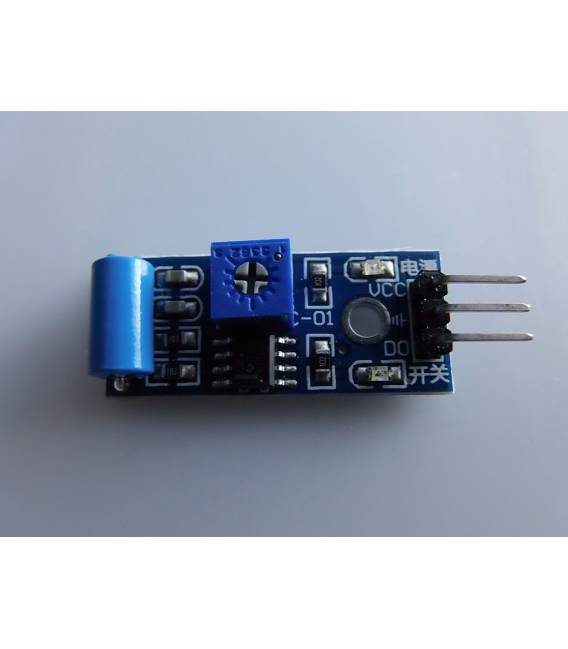
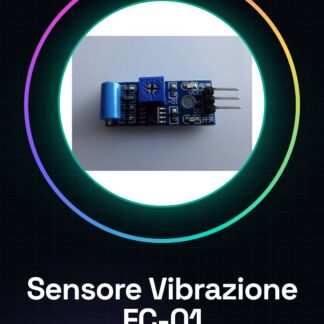
📌 Description complète du module de capteur de vibrations à tilt FC-01 (SW-420) pour Arduino 🔧 Caractéristiques techniques du module FC-01 (SW-420) Nom complet : Module de capteur de vibrations à tilt FC-01 avec capteur SW-420 Type de capteur : Capteur mécanique de vibrations (normallement fermé) Tension d’alimentation : 3.3V – 5V DC Consommation électrique : ~3.5 mA Interface : Numérique (sortie HIGH ou LOW) Réglage de la sensibilité : Par trimmer intégré Indication LED : LED verte (alimentation), LED rouge (état de sortie) Dimensions du module : Environ 3.2 cm x 1.4 cm x 0.6 cm Capteur utilisé : SW-420 (capsule cylindrique qui détecte les vibrations et les secousses) ⚙️ Fonctionnement Le capteur SW-420 intégré au module FC-01 est un composant mécanique qui ferme le circuit lorsqu’il détecte une vibration. Dans les conditions normales (absence de vibration), la sortie numérique du module est LOW (0V). Lorsqu’une vibration est détectée (coup, secousse, mouvement), la sortie passe à HIGH (5V) pendant un court moment. Le trimmer permet de régler la sensibilité, c’est-à-dire à quel point le module doit être « secoué » pour activer le signal de sortie. 🔌 Connexion avec Arduino Module FC-01 Arduino VCC 5V GND GND D0 N’importe quel pin numérique (par exemple, pin 2) 🧪 Projet d’exemple : Détection de vibrations ✅ Objectif : Allumer un LED chaque fois qu’une vibration est détectée par le capteur SW-420. 💡 Matériel nécessaire : 1 Arduino UNO (ou compatible) 1 Module FC-01 SW-420 1 LED 1 Résistance de 220 ohms Câbles jumper Carte de prototypage 🔄 Schéma de connexion : FC-01 VCC → Arduino 5V FC-01 GND → Arduino GND FC-01 D0 → Arduino pin 2 LED anode (+) → Arduino pin 13 LED cathode (–) → GND via résistance de 220 Ω 💻 Code d’exemple Arduino const int vibPin = 2; // Pin connecté à D0 du module FC-01 const int ledPin = 13; // LED connectée au pin 13 void setup() { pinMode(vibPin, INPUT); pinMode(ledPin, OUTPUT); Serial.begin(9600); Serial.println(« Capteur de vibrations FC-01 prêt… »); } void loop() { int vibValue = digitalRead(vibPin); if (vibValue == HIGH) { digitalWrite(ledPin, HIGH); // Allume LED Serial.println(« Vibration détectée ! »); delay(100); // Attente pour éviter les lectures multiples } else { digitalWrite(ledPin, LOW); // Éteint LED } } 🔧 Réglage de la sensibilité Si le capteur FC-01 est trop sensible (s’active avec des touches légères), tournez le trimmer dans le sens antihoraire pour réduire la sensibilité. À l’inverse, tournez dans le sens horaire pour l’augmenter. Un petit tournevis à ponctuation vous sera utile pour ce réglage. 🧠 Possibles applications du capteur FC-01 Systèmes de sécurité (activation par choc) Détection de chutes ou de coups sur des objets ou des conteneurs Systèmes de contrôle de vibrations dans les machines Jouets interactifs Réveils activables par secousses 📚 Suggestions d’extension Enregistrer chaque vibration détectée dans la mémoire Utiliser un module buzzer pour l’alarme Intégrer avec un afficheur OLED pour compter les mouvements Envoyer des notifications via un module Wi-Fi ou Bluetooth Parfait ! Ajoutons maintenant l’affichage sur un afficheur OLED pour montrer à l’écran chaque fois qu’une vibration est détectée. Nous utiliserons un afficheur OLED I2C 128×64 basé sur le chip SSD1306, compatible avec Arduino. 🖥️ Composants supplémentaires : 1 Afficheur OLED I2C (128×64, basé sur SSD1306) 4 Câbles jumper 🔌 Connexion Afficheur OLED (I2C) : Afficheur OLED Arduino UNO VCC 5V GND GND SDA A4 SCL A5 📦 Bibliothèques nécessaires : Assurez-vous d’installer ces bibliothèques depuis Arduino IDE > Sketch > Include Library > Manage Libraries : Adafruit SSD1306 Adafruit GFX Library Ou
Description complète (original italien)
La description complète est affichée ci-dessous en italien, le temps de terminer la traduction française.
📌 Descrizione Completa del Modulo Sensore di Vibrazione a Tilt FC-01 (SW-420) per Arduino
🔧 Caratteristiche Tecniche del Modulo FC-01 (SW-420)
- Nom completo: Modulo Sensore di Vibrazione a Tilt FC-01 con Sensore SW-420
- Tipo sensore: Sensore meccanico a vibrazione (normalmente chiuso)
- Tensione operativa: 3.3V – 5V DC
- Consumo di corrente: ~3.5 mA
- Interfaccia: Digitale (uscita HIGH o LOW)
- Regolazione sensibilità: Tramite trimmer integrato
- Indicazione LED: LED verde (alimentazione), LED rosso (stato di output)
- Dimensioni modulo: Circa 3.2 cm x 1.4 cm x 0.6 cm
- Sensore utilizzato: SW-420 (capsula cilindrica che rileva vibrazioni e scossoni)
⚙️ Funzionamento
Il sensore SW-420 integrato nel modulo FC-01 è un componente meccanico che chiude il circuito quando rileva una vibrazione. In condizioni normali (assenza di vibrazione), l’uscita digitale del modulo è LOW (0V). Quando viene rilevata una vibrazione (colpo, scossa, movimento), l’uscita passa a HIGH (5V) per un breve periodo.
Il trimmer consente di regolare la sensibilità, ovvero quanto il modulo deve essere “scosso” per attivare il segnale di uscita.
🔌 Collegamenti con Arduino
| Modulo FC-01 | Arduino |
|---|---|
| VCC | 5V |
| GND | GND |
| D0 | Qualsiasi pin digitale (es. pin 2) |
🧪 Esempio di Progetto: Rilevamento di Vibrazione
✅ Obiettivo:
Accendere un LED ogni volta che viene rilevata una vibrazione dal sensore SW-420.
💡 Materiale Necessario:
- 1 Arduino UNO (o compatibile)
- 1 Modulo FC-01 SW-420
- 1 LED
- 1 Resistenza da 220 ohm
- Câbles jumper
- Plateau de prototypage
🔄 Schema di Collegamento:
- FC-01 VCC → Arduino 5V
- FC-01 GND → Arduino GND
- FC-01 D0 → Arduino pin 2
- LED anodo (+) → Arduino pin 13
- LED catodo (–) → GND tramite resistenza da 220 Ω
💻 Codice di Esempio Arduino
const int vibPin = 2;     // Pin collegato a D0 del modulo FC-01
const int ledPin = 13;    // LED collegato al pin 13

void setup() {
  pinMode(vibPin, INPUT);
  pinMode(ledPin, OUTPUT);
  Serial.begin(9600);
  Serial.println("Sensore di Vibrazione FC-01 pronto...");
}

void loop() {
  int vibValue = digitalRead(vibPin);

  if (vibValue == HIGH) {
    digitalWrite(ledPin, HIGH);   // Accende LED
    Serial.println("Vibrazione rilevata!");
    delay(100);                   // Attesa per evitare multiple letture
  } else {
    digitalWrite(ledPin, LOW);    // Spegne LED
  }
}
🔧 Regolazione della Sensibilità
Se il sensore FC-01 è troppo sensibile (si attiva con tocchi lievi), ruota il trimmer in senso antiorario per ridurre la sensibilità. Al contrario, ruota in senso orario per aumentarla. Un piccolo cacciavite a taglio ti sarà utile per questa regolazione.
🧠 Possibili Applicazioni del Sensore FC-01
- Antifurti (attivazione all’urto)
- Rilevamento cadute o colpi in oggetti o contenitori
- Sistemi di controllo vibrazioni in macchinari
- Giocattoli interattivi
- Sveglie attivabili con uno scossone
📚 Suggerimenti di Estensione
- Salva in memoria ogni vibrazione registrata
- Usa un modulo buzzer per allarme
- Integra con display OLED per contare i movimenti
- Invia notifiche tramite modulo Wi-Fi o Bluetooth
Perfetto! Aggiungiamo ora la visualizzazione su un display OLED per mostrare sullo schermo quando viene rilevata una vibrazione. Utilizzeremo un display OLED I2C 128×64 con chip SSD1306, compatibile con Arduino.
🖥️ Componenti Aggiuntivi:
- 1 Display OLED I2C (128×64, basato su SSD1306)
- 4 Cavi jumper
🔌 Collegamenti Display OLED (I2C):
| Display OLED | Arduino UNO |
|---|---|
| VCC | 5V |
| GND | GND |
| SDA | A4 |
| SCL | A5 |
📦 Librerie Necessarie:
Assicurati di installare queste librerie da Arduino IDE > Sketch > Include Library > Manage Libraries:
Adafruit SSD1306Adafruit GFX Library
Oppure installa tramite Library Manager cercando:
Adafruit SSD1306Adafruit GFX
💻 Codice Completo con Display OLED
#include <Wire.h>
#include <Adafruit_GFX.h>
#include <Adafruit_SSD1306.h>

// Parametri display OLED
#define SCREEN_WIDTH 128
#define SCREEN_HEIGHT 64
#define OLED_RESET     -1 // Reset non usato con I2C
Adafruit_SSD1306 display(SCREEN_WIDTH, SCREEN_HEIGHT, &Wire, OLED_RESET);

// Pin sensore vibrazione e LED
const int vibPin = 2;
const int ledPin = 13;

void setup() {
  pinMode(vibPin, INPUT);
  pinMode(ledPin, OUTPUT);
  Serial.begin(9600);

  // Inizializzazione del display
  if (!display.begin(SSD1306_SWITCHCAPVCC, 0x3C)) { // Indirizzo I2C predefinito
    Serial.println(F("Errore nella inizializzazione del display OLED"));
    while (true); // Blocca esecuzione
  }

  // Pulizia schermo
  display.clearDisplay();
  display.setTextSize(1);
  display.setTextColor(SSD1306_WHITE);
  display.setCursor(0, 0);
  display.println("Sensore FC-01");
  display.println("Inizializzazione...");
  display.display();
  delay(1000);
}

void loop() {
  int vibValue = digitalRead(vibPin);

  display.clearDisplay();
  display.setCursor(0, 0);
  display.setTextSize(1);
  display.setTextColor(SSD1306_WHITE);
  display.println("Monitoraggio vibrazione");

  if (vibValue == HIGH) {
    digitalWrite(ledPin, HIGH);
    Serial.println("Vibrazione rilevata!");
    display.setTextSize(2);
    display.setCursor(0, 30);
    display.println("VIBRAZIONE!");
  } else {
    digitalWrite(ledPin, LOW);
    display.setTextSize(2);
    display.setCursor(0, 30);
    display.println("Nessuna");
    display.setCursor(0, 50);
    display.println("Vibrazione");
  }

  display.display();
  delay(200); // Aggiornamento display ogni 200 ms
}
🧠 Estensioni Possibili:
- Mostrare un contatore delle vibrazioni
- Aggiungere un timestamp con modulo RTC (orologio reale)
- Salvare eventi su SD card
- Aggiungere grafici in tempo reale su OLED
Tutorial: Come usare Modulo Sensore di Vibrazione a Tilt FC-01
Il modulo sensore di vibrazione a tilt FC-01 è un dispositivo utile per i progetti che richiedono la rilevazione del movimento o della vibrazione. Ideale per principianti e intermedi, può essere utilizzato in vari applicativi come allarmi domestici, sistemi di sicurezza o dispositivi DIY.
Cosa serve
- Arduino Uno
- Connessione USB
- Alimentatore 5V
Passi
- Collegare il modulo FC-01 al portatile mediante Arduino Uno usando la connessione USB.
- Verifica i pin del modulo: VCC, GND, OUT e verifica sul datasheet per le specifiche di alimentazione corrette.
- Scaricare l’IDE Arduino e installare la libreria necessaria (se presente).
- Scrivere lo sketch basico che legge il segnale dal sensore.
- Salvare e caricare lo sketch sul tuo Arduino Uno.
- Verifica se il LED o un altro dispositivo è attivato quando si muove il modulo FC-01.
- Modificare lo sketch per adattarlo ai tuoi progetti specifici.
- Testa ulteriori scenari come la registrazione di dati nel database o l’invio di notifiche.
Codice di esempio
void setup() {
  Serial.begin(9600);
}

void loop() {
  int val = digitalRead(outPin); // outPin è il pin del sensore collegato ad Arduino
  if (val == HIGH) {
    Serial.println("Vibrazione rilevata");
  }
}
Mini-progetto
Crea un sistema di allarme domestico che invia una notifica quando viene rilevata la vibrazione o il movimento.
Errori comuni
- Non verificare le specifiche del modulo prima dell’installazione.
- Omettere l’alimentazione corretta del sensore.
- Non testare lo sketch basico prima di implementarlo in un progetto più complesso.
Accessori consigliati
- Modulo Wi-Fi ESP8266
- Display LCD 16×2
- Buzzer
Domande frequenti
Cosa significa ‘Normalmente Chiuso’?
Il sensore è attivo quando non viene rilevata vibrazione; il segnale cambia a HIGH quando la vibrazione è presente.
Quali librerie sono necessarie per questo modulo?
Non è sempre necessario un’installazione di libreria specifica, ma potrebbe essere utile se si utilizzano funzionalità aggiuntive.
Avis
Il n’y a pas encore d’avis.