 IT
 EN English
 ES Español
 FR Français
 DE Deutsch
Descrizione
Descrizione Tecnica
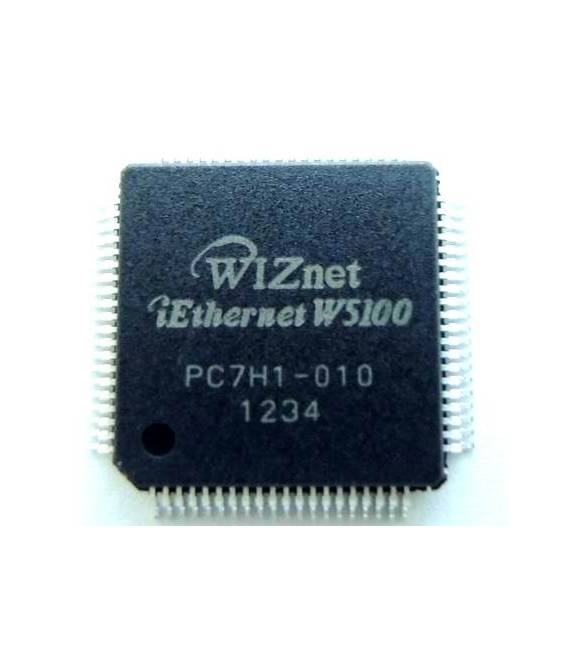
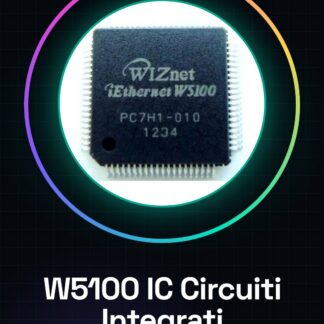
Il W5100 è un circuito integrato Ethernet che consente alle schede Arduino di stabilire connessioni TCP/IP. Fornisce funzionalità di rete come TCP, UDP, ICMP, IP e ARP senza la necessità di un software aggiuntivo sul microcontrollore. Il W5100 gestisce i protocolli di rete, consentendo al microcontrollore di concentrarsi sulle funzioni specifiche del progetto.
Per utilizzare il W5100, è necessario collegarlo correttamente alla scheda Arduino e configurare i pin di controllo nel codice. La libreria Ethernet Shield Library da GitHub fornisce esempi e funzionalità per facilitare la configurazione e l’uso del modulo.
Il modulo W5100 è progettato per essere utilizzato in applicazioni che richiedono una connessione stabile e affidabile a Internet, come server web, sistemi di monitoraggio a distanza e applicazioni di controllo industriale.
Specifiche Chiave
| Parametro | Valore |
| Modello | W5100 |
| Quantità | 1 |
| Interfaccia | Ethernet |
| Protocolli supportati | TCP, UDP, ICMP, IP, ARP |
| Dimensioni | N/D (vedi scheda tecnica del produttore) |
| Contenitore | N/D (vedi scheda tecnica del produttore) |
Installazione e Utilizzo
- Collegare il W5100 al pin 10 dell’Arduino per il controllo del chip.
- Connettere i pin VCC e GND del W5100 all’alimentazione 5V dell’Arduino.
- Configurare i pin di controllo del W5100 nel codice Arduino.
- Impostare l’indirizzo IP statico per il W5100 nel codice Arduino.
- Caricare lo sketch su Arduino e verificare la connessione stabile.
Compatibilità e Requisiti
- Il W5100 è compatibile con Arduino Uno e compatibili.
- Richiede la libreria Ethernet Shield Library per la configurazione e l’uso.
- Funziona con altri microcontrollori che supportano l’interfaccia Ethernet.
Limiti e Note Importanti
- Non supporta la connettività Wi-Fi.
- Richiede un’adeguata alimentazione per funzionare correttamente.
- È necessario configurare correttamente i pin di controllo per una connessione stabile.
- La gestione della rete è esclusiva del W5100, il microcontrollore deve gestire solo le funzioni specifiche del progetto.
Troubleshooting
Il LED di connessione sul modulo W5100 non si accende.
Causa probabile: Configurazione errata dell’indirizzo IP o dei pin di controllo.
Soluzione: Verificare la configurazione del codice Arduino e la connessione fisica del modulo.
Il server web non risponde correttamente.
Causa probabile: Problemi di configurazione del server o del client.
Soluzione: Verificare la configurazione del server e del client, assicurarsi che l’indirizzo IP sia corretto e che il server sia in ascolto sulla porta corretta.
Il modulo W5100 non risponde dopo la connessione.
Causa probabile: Alimentazione insufficiente o connessione fisica non corretta.
Soluzione: Controllare l’alimentazione e la connessione fisica del modulo.
Il modulo W5100 non si connette alla rete.
Causa probabile: Problemi di configurazione del modulo o della rete.
Soluzione: Verificare la configurazione del modulo e la disponibilità della rete.
Casi d’uso
Sensore di temperatura con interfaccia web
Obiettivo: Creare un sistema di monitoraggio della temperatura con interfaccia web.
Cosa serve: Arduino Uno, W5100, sensore di temperatura DS18B20, LCD 16×2 con I2C
Passi: 1) Collegare il sensore di temperatura al W5100. 2) Configurare il W5100 e il sensore di temperatura nel codice Arduino. 3) Creare una pagina web per visualizzare i dati della temperatura. 4) Testare la connessione e la visualizzazione dei dati.
Risultato atteso: Un sistema di monitoraggio della temperatura con interfaccia web.
Server web per la gestione delle luci
Obiettivo: Creare un server web per controllare le luci.
Cosa serve: Arduino Uno, W5100, relè 4 canali
Passi: 1) Collegare i relè al W5100. 2) Configurare il W5100 e i relè nel codice Arduino. 3) Creare una pagina web per controllare le luci. 4) Testare la connessione e il controllo delle luci.
Risultato atteso: Un server web per controllare le luci.
Sistema di monitoraggio del garage
Obiettivo: Creare un sistema di monitoraggio del garage.
Cosa serve: Arduino Uno, W5100, sensore di movimento PIR
Passi: 1) Collegare il sensore di movimento al W5100. 2) Configurare il W5100 e il sensore di movimento nel codice Arduino. 3) Creare una pagina web per visualizzare i dati del sensore. 4) Testare la connessione e la visualizzazione dei dati.
Risultato atteso: Un sistema di monitoraggio del garage.
Sistema di monitoraggio della sicurezza
Obiettivo: Creare un sistema di monitoraggio della sicurezza.
Cosa serve: Arduino Uno, W5100, sensore di apertura magnetico
Passi: 1) Collegare il sensore di apertura al W5100. 2) Configurare il W5100 e il sensore di apertura nel codice Arduino. 3) Creare una pagina web per visualizzare i dati del sensore. 4) Testare la connessione e la visualizzazione dei dati.
Risultato atteso: Un sistema di monitoraggio della sicurezza.
Sistema di monitoraggio del clima
Obiettivo: Creare un sistema di monitoraggio del clima.
Cosa serve: Arduino Uno, W5100, sensore di temperatura e umidità DHT22
Passi: 1) Collegare il sensore di temperatura e umidità al W5100. 2) Configurare il W5100 e il sensore di temperatura e umidità nel codice Arduino. 3) Creare una pagina web per visualizzare i dati del sensore. 4) Testare la connessione e la visualizzazione dei dati.
Risultato atteso: Un sistema di monitoraggio del clima.
Sistema di monitoraggio del consumo energetico
Obiettivo: Creare un sistema di monitoraggio del consumo energetico.
Cosa serve: Arduino Uno, W5100, sensore di corrente
Passi: 1) Collegare il sensore di corrente al W5100. 2) Configurare il W5100 e il sensore di corrente nel codice Arduino. 3) Creare una pagina web per visualizzare i dati del sensore. 4) Testare la connessione e la visualizzazione dei dati.
Risultato atteso: Un sistema di monitoraggio del consumo energetico.
Sistema di monitoraggio del traffico
Obiettivo: Creare un sistema di monitoraggio del traffico.
Cosa serve: Arduino Uno, W5100, sensore di contatore
Passi: 1) Collegare il sensore di contatore al W5100. 2) Configurare il W5100 e il sensore di contatore nel codice Arduino. 3) Creare una pagina web per visualizzare i dati del sensore. 4) Testare la connessione e la visualizzazione dei dati.
Risultato atteso: Un sistema di monitoraggio del traffico.
Sistema di monitoraggio della qualità dell’aria
Obiettivo: Creare un sistema di monitoraggio della qualità dell’aria.
Cosa serve: Arduino Uno, W5100, sensore di qualità dell’aria
Passi: 1) Collegare il sensore di qualità dell’aria al W5100. 2) Configurare il W5100 e il sensore di qualità dell’aria nel codice Arduino. 3) Creare una pagina web per visualizzare i dati del sensore. 4) Testare la connessione e la visualizzazione dei dati.
Risultato atteso: Un sistema di monitoraggio della qualità dell’aria.
Nella confezione
- 1 pezzo
Completa il progetto
- Modulo W5100 Shield ethernet LAN con slot SD compatibile con Arduino: Per configurare e utilizzare il W5100.
FAQ tecniche
Come posso verificare se il W5100 è correttamente collegato?
Controllare che l’LED di connessione sul modulo W5100 sia acceso e stabile.
Quali sono i problemi comuni con il W5100?
Configurazione errata dell’indirizzo IP, pin di controllo non correttamente configurati nel codice Arduino, libreria Ethernet Shield Library non installata o configurata male, alimentazione insufficiente per il W5100 e l’Arduino.
Quali sono i requisiti per utilizzare il W5100?
Arduino Uno o compatibile, alimentazione 5V, libreria Ethernet Shield Library.
Quali sono le funzionalità principali del W5100?
Supporto per TCP, UDP, ICMP, IP, ARP, gestione della rete indipendente dal microcontrollore.
Tutorial: Come usare W5100 IC Circuiti Integrati
Il W5100 è un chip Ethernet che consente alle tue creazioni di Arduino di connettersi a Internet. È ideale per i maker principianti e intermedi che desiderano iniziare con la rete senza complicazioni.
Cosa serve
- Arduino Uno o compatibile
- Cavo USB A-Micro B
- Alimentazione 5V
Passi
- Collega il W5100 al tuo Arduino seguendo le istruzioni del datasheet.
- Scarica e installa la libreria Ethernet Shield Library da GitHub.
- Configura i pin di controllo del W5100 nel codice.
- Imposta l’indirizzo IP statico per il W5100 nel tuo codice Arduino.
- Carica lo sketch su Arduino.
- Verifica che il LED indichi una connessione stabile.
- Testa la connettività con un browser web o un’app di test.
- Esplora ulteriori funzionalità come TCP/IP e UDP tramite esempi in Ethernet Shield Library.
Codice di esempio
/* Es. di codice minimo */
#include <Ethernet.h>

byte mac[] = { 0xDE, 0xAD, 0xBE, 0xEF, 0xFE, 0xED };
IPAddress ip(192,168,1,177);
EthernetServer server(80);

void setup() {
  Ethernet.begin(mac, ip);
  server.begin();
}

void loop() {
  EthernetClient client = server.available();
}
Mini-progetto
Crea un piccolo webserver che invia dati sensoriali in tempo reale. Usa un sensore di temperatura e umidità collegato all’Arduino con il W5100 per trasmettere i dati su una pagina HTML.
Errori comuni
- Configurazione errata dell’indirizzo IP.
- Pin di controllo non correttamente configurati nel codice Arduino.
- Libreria Ethernet Shield Library non installata o configurata male.
- Alimentazione insufficiente per il W5100 e l’Arduino.
Accessori consigliati
- Sensore DHT22
- LCD 16×2 con I2C
- Relay Module 4 Channel
- Button Switch
Domande frequenti
Come posso verificare se il W5100 è correttamente collegato?
Controlla che l’LED di connessione sul modulo W5100 sia acceso e stabile.
Quali funzioni supporta il W5100 oltre TCP/IP?
Il W5100 supporta anche UDP e può essere configurato per diverse altre funzionalità come DHCP, DNS, ecc. Verifica sul datasheet per dettagli specifici.

Recensioni
Ancora non ci sono recensioni.