 IT
 EN English
 ES Español
 FR Français
 DE Deutsch
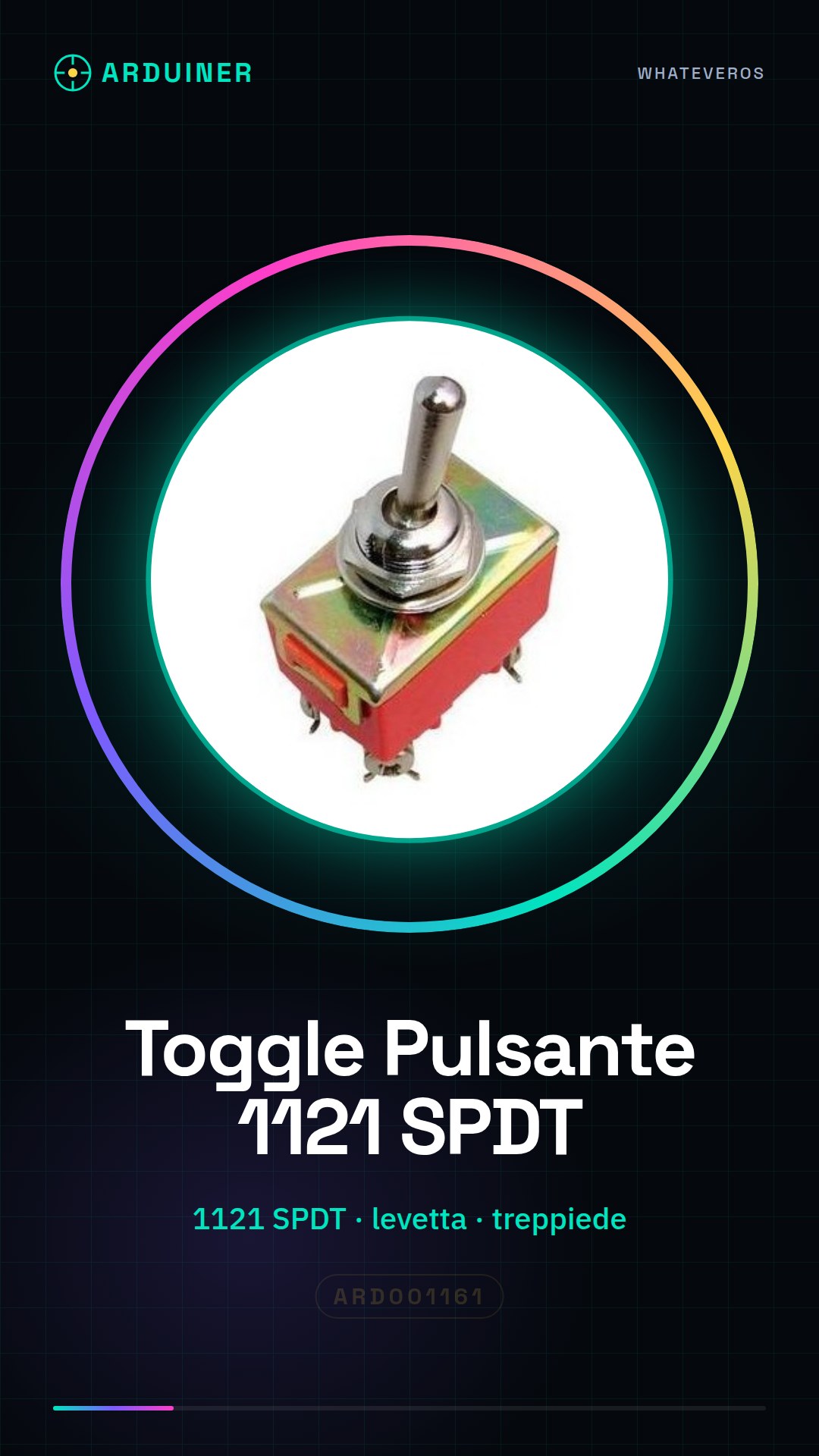
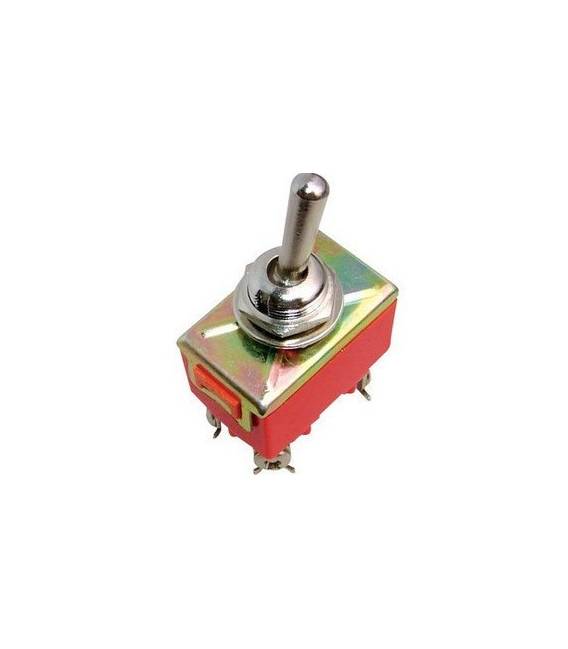
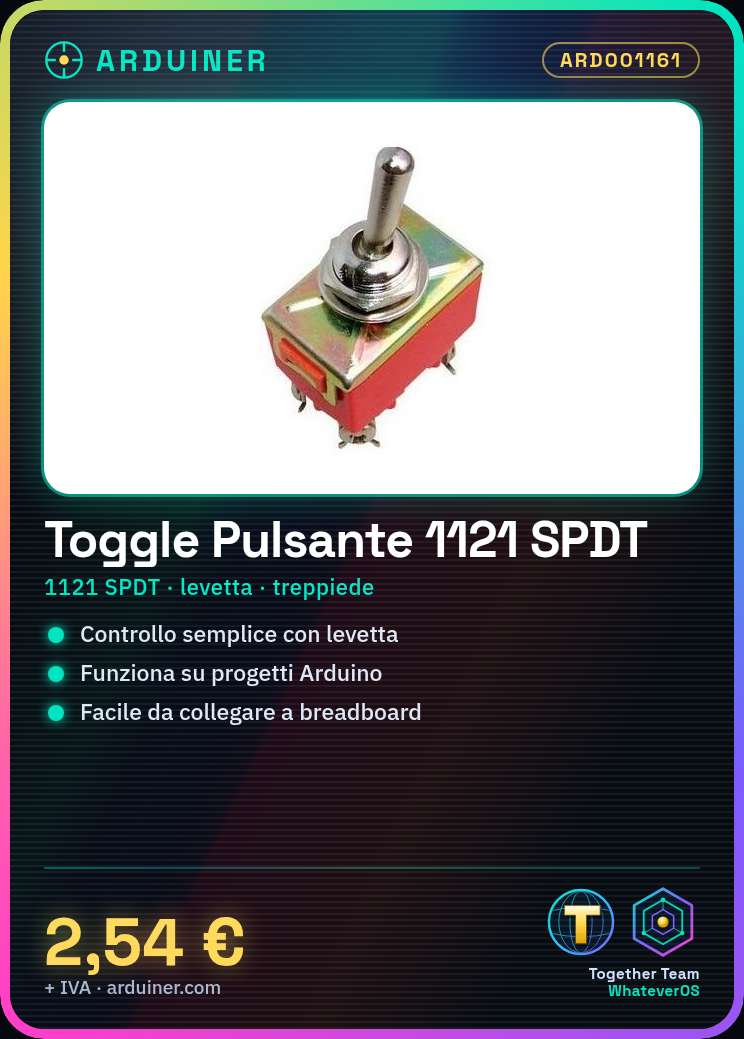
Descrizione
Descrizione Tecnica
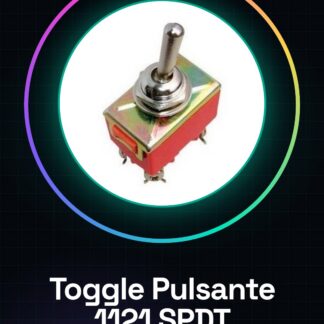
Il Toggle Pulsante SPDT Niuzai è un componente elettronico utilizzato per controllare circuiti elettrici. Questo tipo di interruttore offre due posizioni di spostamento (SPDT) e può essere utilizzato in vari tipi di progetti, come prototipazione, automazione, elettronica di consumo e hobbyistici. Il pulsante a levetta (toggle switch) permette di alternare facilmente tra due stati, rendendolo adatto per applicazioni che richiedono un semplice comando di on/off o di scelta tra due opzioni.
Il collegamento del toggle pulsante SPDT Niuzai è realizzato tramite le sue gambe metalliche, che vengono posizionate su un breadboard per facilitare il prototipaggio. Le gambe del pulsante sono disposte in modo da permettere il collegamento a un circuito elettronico, sia per la lettura dello stato dell’interruttore che per la sua attivazione.
Per utilizzare il toggle pulsante SPDT Niuzai, è necessario collegarlo a un circuito elettronico, come un microcontrollore Arduino, per monitorare e controllare lo stato dell’interruttore. La configurazione dei pin e la lettura dello stato del pulsante devono essere gestite attraverso lo sketch del programma.
Specifiche Chiave
| Parametro | Valore |
| Modello | 1121 SPDT |
| Tipo | Toggle Pulsante |
| Numero di posizioni | 2 |
| Numero di contatti | 3 |
| Dimensioni | N/D (vedi scheda tecnica del produttore) |
| Materiali | N/D (vedi scheda tecnica del produttore) |
| Alimentazione | N/D (vedi scheda tecnica del produttore) |
| Contenitore | N/D (vedi scheda tecnica del produttore) |
Installazione e Utilizzo
- Collegare il toggle pulsante al breadboard posizionando l’interruttore con i contatti orizzontalmente su due file separate.
- Connettere la gamba centrale del pulsante a un pin digitale del microcontrollore (come Arduino Uno).
- Collegare le altre gambe del pulsante alle masse.
- Configurare il pin digitale del microcontrollore in INPUT_PULLUP.
- Testare la funzione del toggle pulsante caricando uno sketch semplice.
Compatibilità e Requisiti
- Il toggle pulsante SPDT Niuzai è compatibile con microcontrollori come Arduino Uno e altri sistemi elettronici.
- Serve un breadboard e cavi jumper per il collegamento.
- Per la prototipazione, serve un microcontrollore e un breadboard.
Limiti e Note Importanti
- Il toggle pulsante SPDT Niuzai non è progettato per applicazioni a elevata tensione o corrente.
- È importante verificare la corretta configurazione dei pin prima di testare il circuito.
- L’utilizzo di resistenze e LED appropriati è essenziale per prevenire danni al circuito.
Troubleshooting
Il pulsante non cambia lo stato del circuito.
Causa probabile: I pin del microcontrollore non sono configurati correttamente in INPUT_PULLUP.
Soluzione: Verificare la configurazione dei pin e ricalcolare lo sketch.
Il LED non si accende.
Causa probabile: La resistenza collegata al LED non è adeguata.
Soluzione: Sostituire la resistenza con una di valore corretto.
Il pulsante non risponde.
Causa probabile: Il collegamento del pulsante al breadboard è errato.
Soluzione: Verificare il collegamento del pulsante e ricalcolare lo sketch.
Il pulsante non cambia lo stato.
Causa probabile: L’interruttore non è posizionato correttamente.
Soluzione: Ri-posizionare l’interruttore sul breadboard e ricalcolare lo sketch.
Casi d’uso
Prototipazione di un circuito di controllo.
Obiettivo: Controllare lo stato di un LED.
Cosa serve: Arduino Uno, breadboard, cavi jumper, resistenza, LED.
Passi: 1) Collegare il toggle pulsante al breadboard. 2) Collegare il LED e la resistenza al microcontrollore. 3) Caricare uno sketch per controllare lo stato del LED. 4) Testare il circuito.
Risultato atteso: Il LED cambia stato quando si preme il pulsante.
Progetto di automazione domestica.
Obiettivo: Controllare un dispositivo elettrico.
Cosa serve: Arduino Uno, breadboard, cavi jumper, relè, dispositivo elettrico.
Passi: 1) Collegare il toggle pulsante al breadboard. 2) Collegare il relè al microcontrollore. 3) Caricare uno sketch per controllare il relè. 4) Testare il circuito.
Risultato atteso: Il dispositivo elettrico cambia stato quando si preme il pulsante.
Progetto di stampa 3D.
Obiettivo: Controllare il funzionamento del printer.
Cosa serve: Arduino Uno, breadboard, cavi jumper, sensori, interruttori.
Passi: 1) Collegare il toggle pulsante al breadboard. 2) Collegare i sensori e gli interruttori al microcontrollore. 3) Caricare uno sketch per controllare i sensori e gli interruttori. 4) Testare il circuito.
Risultato atteso: Il printer cambia stato in base ai comandi del pulsante.
Progetto di drone.
Obiettivo: Controllare il funzionamento del motore.
Cosa serve: Arduino Uno, breadboard, cavi jumper, motore, driver motore.
Passi: 1) Collegare il toggle pulsante al breadboard. 2) Collegare il driver motore al microcontrollore. 3) Caricare uno sketch per controllare il motore. 4) Testare il circuito.
Risultato atteso: Il motore cambia stato quando si preme il pulsante.
Progetto di laboratorio.
Obiettivo: Controllare il funzionamento di un dispositivo.
Cosa serve: Arduino Uno, breadboard, cavi jumper, dispositivo.
Passi: 1) Collegare il toggle pulsante al breadboard. 2) Collegare il dispositivo al microcontrollore. 3) Caricare uno sketch per controllare il dispositivo. 4) Testare il circuito.
Risultato atteso: Il dispositivo cambia stato in base ai comandi del pulsante.
Progetto di prototipazione.
Obiettivo: Controllare il funzionamento di un LED.
Cosa serve: Arduino Uno, breadboard, cavi jumper, resistenza, LED.
Passi: 1) Collegare il toggle pulsante al breadboard. 2) Collegare il LED e la resistenza al microcontrollore. 3) Caricare uno sketch per controllare lo stato del LED. 4) Testare il circuito.
Risultato atteso: Il LED cambia stato quando si preme il pulsante.
Progetto di scuola.
Obiettivo: Controllare il funzionamento di un LED.
Cosa serve: Arduino Uno, breadboard, cavi jumper, resistenza, LED.
Passi: 1) Collegare il toggle pulsante al breadboard. 2) Collegare il LED e la resistenza al microcontrollore. 3) Caricare uno sketch per controllare lo stato del LED. 4) Testare il circuito.
Risultato atteso: Il LED cambia stato quando si preme il pulsante.
Progetto di manutenzione.
Obiettivo: Controllare il funzionamento di un dispositivo.
Cosa serve: Arduino Uno, breadboard, cavi jumper, dispositivo.
Passi: 1) Collegare il toggle pulsante al breadboard. 2) Collegare il dispositivo al microcontrollore. 3) Caricare uno sketch per controllare il dispositivo. 4) Testare il circuito.
Risultato atteso: Il dispositivo cambia stato in base ai comandi del pulsante.
Nella confezione
- 1 pezzo
Completa il progetto
- 4 Pezzi SS-12D00G3 2 posizioni SPDT 1P2T Pannello per PCB verticale a 3 pin Pulsante per breadboard: Serve per collegare il toggle pulsante al microcontrollore.
FAQ tecniche
Come posso utilizzare il toggle pulsante per controllare più dispositivi?
Utilizzare un multiplexer o collegare più LED e dispositivi al microcontrollore.
Perché il LED non si accende?
La resistenza collegata al LED non è adeguata. Verificare il valore della resistenza.
Perché il pulsante non risponde?
Il collegamento del pulsante al breadboard è errato. Verificare il collegamento e ricalcolare lo sketch.
Perché il pulsante non cambia lo stato?
L’interruttore non è posizionato correttamente. Ri-posizionare l’interruttore sul breadboard e ricalcolare lo sketch.
Tutorial: Come usare Toggle Pulsante SPDT Niuzai
Il toggle pulsante SPDT Niuzai è un componente elettronico utilissimo per controllare circuiti elettrici in modo semplice e affidabile. Ideale per progetti Arduino, stampa 3D o droni.
Cosa serve
- Arduino Uno
- Cavo jumper
- Breadboard
Passi
- Collega il toggle pulsante al breadboard: posiziona l’interruttore con i contatti orizzontalmente su due file separate.
- Connetti le gambe del pulsante ai pin di Arduino utilizzando cavi jumper. Ad esempio, collega la gamba centrale a un pin digitale di Arduino (come 2) e le altre gambe alle masse.
- Scrivi uno sketch semplice in Arduino per leggere lo stato dell’interruttore: verifica se il pulsante è premuto o rilasciato.
- Carica lo sketch nel microcontrollore e testa la funzione del toggle pulsante.
Codice di esempio
const int interruptPin = 2;
int buttonState;
void setup() {
pinMode(interruptPin, INPUT_PULLUP);
Serial.begin(9600);}
void loop() {
buttonState = digitalRead(interruptPin);
Serial.println(buttonState);
delay(1000);}
Mini-progetto
Crea un sistema di controllo lampada con il toggle pulsante: collega una resistenza e un LED alla porta digitale per accendere o spegnere la luce.
Errori comuni
- Non verificare se i pin sono configurati correttamente in INPUT_PULLUP.
- Collegare le gambe del pulsante al circuito senza prima testarlo su breadboard.
- Usare un’alta resistenza per il LED, impedendo la corretta illuminazione.
- Ignorare l’utilizzo di una massa comune per i contatti dell’interruttore.
Accessori consigliati
- Resistenza
- LED vari colori
- Cavi jumper
- Breadboard
Domande frequenti
Come posso utilizzare il toggle pulsante per controllare più dispositivi?
Utilizza un multiplexer o collega più LED e resistenze ai vari pin di Arduino.
Il mio toggle pulsante non funziona correttamente, cosa devo fare?
Verifica le connessioni del breadboard e controlla la configurazione dei pin in Arduino.
Recensioni
Ancora non ci sono recensioni.