 IT
 EN English
 ES Español
 FR Français
 DE Deutsch
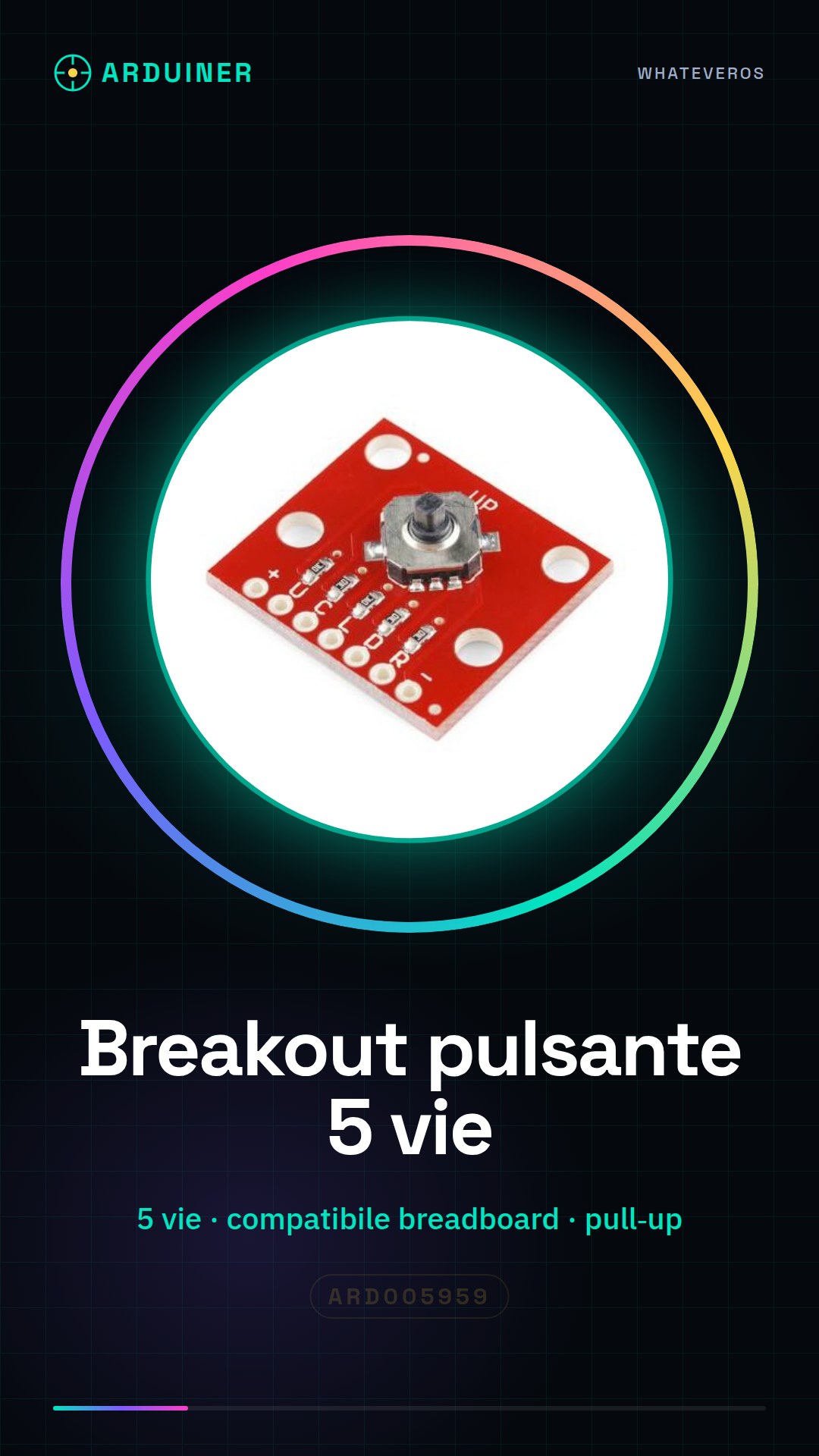
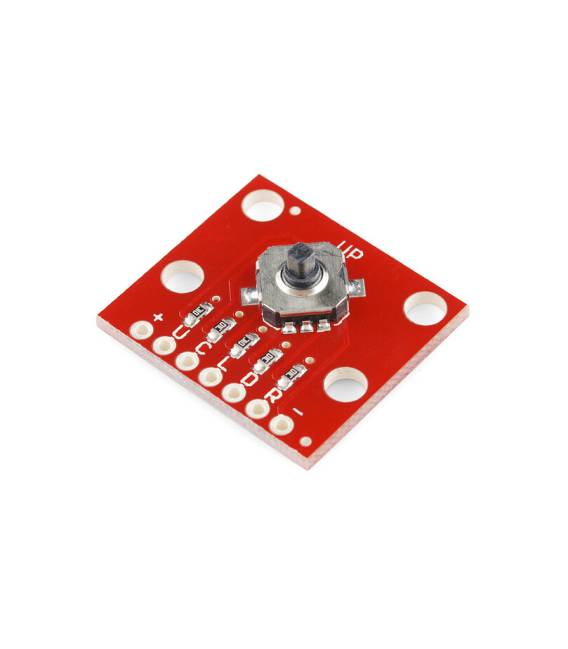
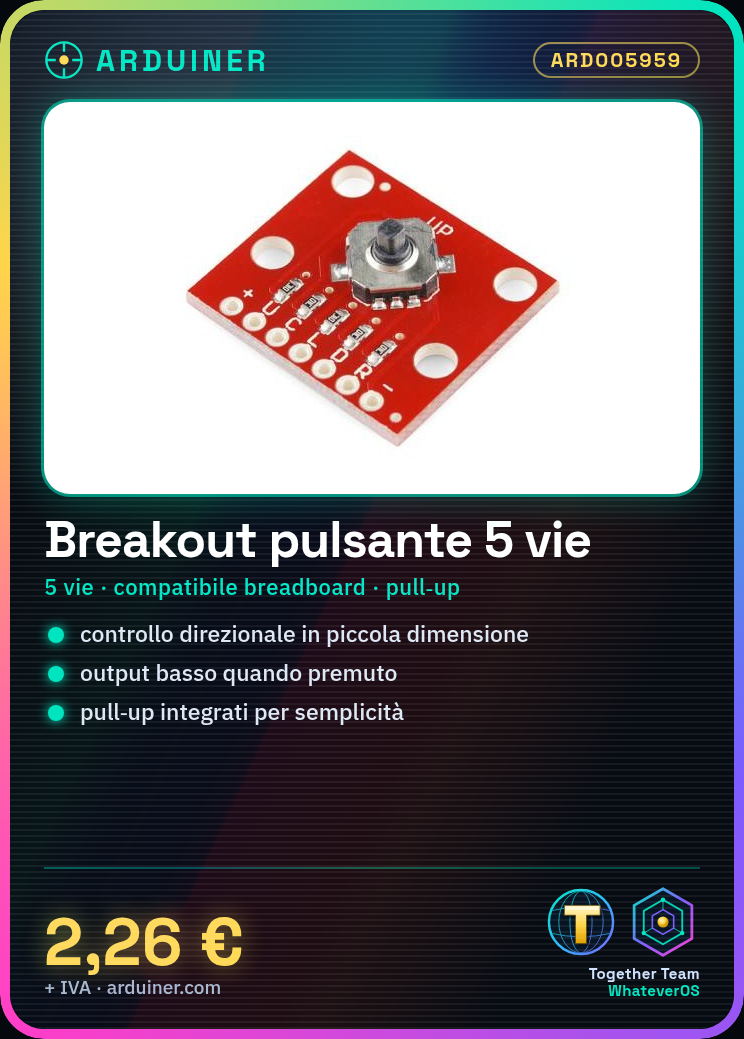
Descrizione
Descrizione Tecnica
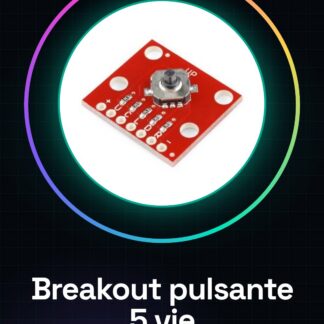
La scheda breakout tattile pulsante a 5 vie è un dispositivo di input direzionale progettato per applicazioni che richiedono un controllo preciso in un piccolo spazio. Consente di gestire cinque direzioni (su, giù, sinistra, destra e centro) tramite un singolo componente, simile a un joystick, ma in una forma più compatta e facile da integrare. La scheda include resistori pull-up che configurano le uscite come basse quando i pulsanti vengono premuti e alte quando non sono attivi, facilitando la lettura dei segnali dal microcontrollore.
Questa scheda è adatto a progetti di elettronica che richiedono un’interfaccia utente interattiva e precisa, come controlli di gioco, menu di scelta rapida o qualsiasi applicazione che richieda un input direzionale. La compatibilità con la breadboard e la facilità di collegamento rendono questo componente accessibile anche per i principianti.
Specifiche Chiave
| Parametro | Valore |
| Modello | Scheda breakout tattile pulsante a 5 vie |
| Numero di vie | 5 |
| Tipo di interfaccia | Breadboard |
| Resistenze pull-up | Sì |
| Tensione di alimentazione | N/D (vedi scheda tecnica del produttore) |
| Dimensioni | N/D (vedi scheda tecnica del produttore) |
| Contenitore | N/D (vedi scheda tecnica del produttore) |
Installazione e Utilizzo
- Collegare la scheda al microcontrollore utilizzando i pin di breadboard.
- Collegare i pin VCC e GND al microcontrollore.
- Collegare i pin per le direzioni (su, giù, sinistra, destra e centro) al microcontrollore.
- Configurare i pin come input con pull-up su Arduino.
- Caricare il codice di esempio per controllare i pulsanti e verificare i segnali.
Compatibilità e Requisiti
- La scheda è compatibile con Arduino e altri microcontrollori compatibili.
- Richiede un cavo di alimentazione per collegare la scheda al microcontrollore.
- Può essere utilizzata con un modulo resistore pull-up se necessario.
Limiti e Note Importanti
- La scheda non può essere utilizzata senza un microcontrollore.
- L’alimentazione elettrica corretta è fondamentale per il corretto funzionamento.
- Non è consigliato utilizzare la scheda in ambienti con elevata umidità o condizioni estreme.
Troubleshooting
I segnali dei pulsanti non vengono rilevati.
Causa probabile: Configurazione dei pin non corretta.
Soluzione: Verificare la configurazione dei pin come input con pull-up.
I pulsanti non rispondono correttamente.
Causa probabile: Alimentazione insufficiente.
Soluzione: Verificare che i pin VCC e GND siano correttamente collegati.
I segnali dei pulsanti sono instabili.
Causa probabile: Interferenze elettriche.
Soluzione: Verificare l’isolamento elettrico del circuito.
I pulsanti non vengono rilevati quando premuti.
Causa probabile: Resistenze pull-up non configurate correttamente.
Soluzione: Verificare la configurazione delle resistenze pull-up.
Casi d’uso
Sensore di parcheggio per il garage
Obiettivo: Rilevare l’occupazione di posti di parcheggio.
Cosa serve: Scheda breakout tattile pulsante a 5 vie, Arduino, sensori di movimento.
Passi: 1) Collegare la scheda al microcontrollore. 2) Configurare i pin come input con pull-up. 3) Caricare il codice di esempio per rilevare i segnali. 4) Verificare la corretta rilevazione dei segnali. 5) Adattare il codice per inviare notifiche via internet.
Risultato atteso: Il sistema rileva l’occupazione dei posti di parcheggio e invia notifiche in tempo reale.
Controlli di gioco per un piccolo joystick
Obiettivo: Controllare un gioco con un joystick piccolo.
Cosa serve: Scheda breakout tattile pulsante a 5 vie, Arduino, display LCD.
Passi: 1) Collegare la scheda al microcontrollore. 2) Configurare i pin come input con pull-up. 3) Caricare il codice di esempio per controllare i segnali. 4) Verificare la corretta lettura dei segnali. 5) Adattare il codice per controllare il gioco.
Risultato atteso: Il gioco risponde correttamente ai comandi del joystick.
Menu di scelta rapida per un’applicazione
Obiettivo: Creare un menu di scelta rapida.
Cosa serve: Scheda breakout tattile pulsante a 5 vie, Arduino, display LCD.
Passi: 1) Collegare la scheda al microcontrollore. 2) Configurare i pin come input con pull-up. 3) Caricare il codice di esempio per gestire i segnali. 4) Verificare la corretta lettura dei segnali. 5) Adattare il codice per visualizzare il menu.
Risultato atteso: Il menu di scelta rapida risponde correttamente ai comandi.
Sistema di controllo di accesso
Obiettivo: Controllare l’accesso a una porta.
Cosa serve: Scheda breakout tattile pulsante a 5 vie, Arduino, sensori di movimento.
Passi: 1) Collegare la scheda al microcontrollore. 2) Configurare i pin come input con pull-up. 3) Caricare il codice di esempio per rilevare i segnali. 4) Verificare la corretta rilevazione dei segnali. 5) Adattare il codice per controllare l’accesso.
Risultato atteso: Il sistema controlla l’accesso in base ai comandi del pulsante.
Sistema di controllo di temperatura
Obiettivo: Regolare la temperatura di un ambiente.
Cosa serve: Scheda breakout tattile pulsante a 5 vie, Arduino, sensori di temperatura.
Passi: 1) Collegare la scheda al microcontrollore. 2) Configurare i pin come input con pull-up. 3) Caricare il codice di esempio per rilevare i segnali. 4) Verificare la corretta rilevazione dei segnali. 5) Adattare il codice per regolare la temperatura.
Risultato atteso: Il sistema regola la temperatura in base ai comandi del pulsante.
Sistema di controllo di illuminazione
Obiettivo: Regolare l’illuminazione di un ambiente.
Cosa serve: Scheda breakout tattile pulsante a 5 vie, Arduino, sensori di luce.
Passi: 1) Collegare la scheda al microcontrollore. 2) Configurare i pin come input con pull-up. 3) Caricare il codice di esempio per rilevare i segnali. 4) Verificare la corretta rilevazione dei segnali. 5) Adattare il codice per regolare l’illuminazione.
Risultato atteso: Il sistema regola l’illuminazione in base ai comandi del pulsante.
Sistema di controllo di sicurezza
Obiettivo: Controllare l’accesso a un’area protetta.
Cosa serve: Scheda breakout tattile pulsante a 5 vie, Arduino, sensori di movimento.
Passi: 1) Collegare la scheda al microcontrollore. 2) Configurare i pin come input con pull-up. 3) Caricare il codice di esempio per rilevare i segnali. 4) Verificare la corretta rilevazione dei segnali. 5) Adattare il codice per controllare l’accesso.
Risultato atteso: Il sistema controlla l’accesso in base ai comandi del pulsante.
Sistema di controllo di audio
Obiettivo: Regolare il volume dell’audio.
Cosa serve: Scheda breakout tattile pulsante a 5 vie, Arduino, amplificatori audio.
Passi: 1) Collegare la scheda al microcontrollore. 2) Configurare i pin come input con pull-up. 3) Caricare il codice di esempio per rilevare i segnali. 4) Verificare la corretta rilevazione dei segnali. 5) Adattare il codice per regolare il volume.
Risultato atteso: Il sistema regola il volume dell’audio in base ai comandi del pulsante.
Nella confezione
- 1 scheda breakout tattile pulsante a 5 vie
Completa il progetto
- Modulo Keyes KY-004 con tasto pulsante micro interruttore tattile compatibile con Arduino: Per la configurazione dei pin come input con pull-up.
FAQ tecniche
Come configurare i pin come input con pull-up?
Utilizzare pinMode(pin, INPUT_PULLUP) per configurare i pin come input con pull-up.
Perché i pulsanti non rispondono correttamente?
Verificare l’alimentazione e la configurazione dei pin come input con pull-up.
Come verificare la corretta lettura dei segnali?
Utilizzare digitalRead(pin) per verificare il valore dei segnali.
Come adattare il codice per i miei bisogni specifici?
Modificare il codice di esempio per adattarlo alle esigenze del progetto.
Tutorial: Come usare Scheda Breakout Pulsante Tattile a 5 Vie
Questo switch tattile a 5 vie è ideale per progetti che richiedono un controllo direzionale preciso in un piccolo spazio. Utile per maker principianti e intermedi.
Cosa serve
- Scheda Breakout Pulsante Tattile a 5 Vie
- Arduino o microcontrollore compatibile
- Cavo di alimentazione
- Resistore pull-up (se necessario)
Passi
- 1. Collega la scheda al tuo microcontrollore utilizzando i pin di breadboard.
- 2. Collega i pin VCC e GND al microcontrollore.
- 3. Collega i pin su, giù, sinistra, destra e clic al microcontrollore.
- 4. Configura i pin come input con pull-up su Arduino.
- 5. Carica il codice di esempio per controllare i pulsanti.
- 6. Verifica sul datasheet per parametri specifici.
- 7. Prova a premere i pulsanti e verifica i segnali.
- 8. Adatta il codice per i tuoi bisogni specifici.
Codice di esempio
```cpp
int up = 2; int down = 3; int left = 4; int right = 5; int center = 6;
void setup() {
  pinMode(up, INPUT_PULLUP); pinMode(down, INPUT_PULLUP);
  pinMode(left, INPUT_PULLUP); pinMode(right, INPUT_PULLUP);
  pinMode(center, INPUT_PULLUP);
}
void loop() {
  if (digitalRead(up) == LOW) {
    Serial.println("Su");
  }
  if (digitalRead(down) == LOW) {
    Serial.println("Giù");
  }
  if (digitalRead(left) == LOW) {
    Serial.println("Sinistra");
  }
  if (digitalRead(right) == LOW) {
    Serial.println("Destra");
  }
  if (digitalRead(center) == LOW) {
    Serial.println("Clic");
  }
}
```
Mini-progetto
Crea un semplice joystick utilizzando i pulsanti tattili su un display LCD.
Errori comuni
- Dimenticare di configurare i pin come input pull-up.
- Collegare erratamente i pin VCC e GND.
- Omettere di verificare sul datasheet i parametri specifici.
- Non testare i pulsanti prima di caricare il codice.
Accessori consigliati
- Display LCD
- Breadboard
- Cavi di collegamento
- Resistore pull-up
Domande frequenti
Come posso invertire i segnali di uscita?
Inverti i cavi di alimentazione VCC e GND sul datasheet.
Quali pin utilizzare per controllare i pulsanti?
Utilizza i pin 2, 3, 4, 5 e 6 per controllare i pulsanti su, giù, sinistra, destra e clic.
Il resistore pull-up è necessario?
Sì, è necessario per leggere correttamente i segnali dei pulsanti.
Recensioni
Ancora non ci sono recensioni.