 IT
 EN English
 ES Español
 FR Français
 DE Deutsch
Descrizione
Descrizione Tecnica
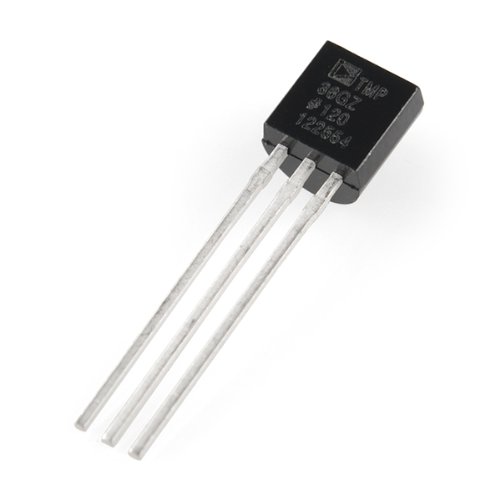
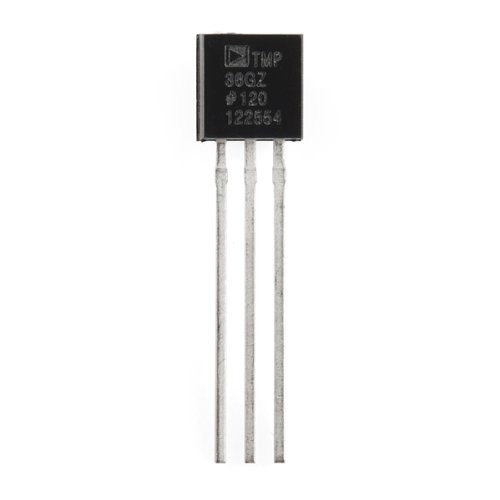
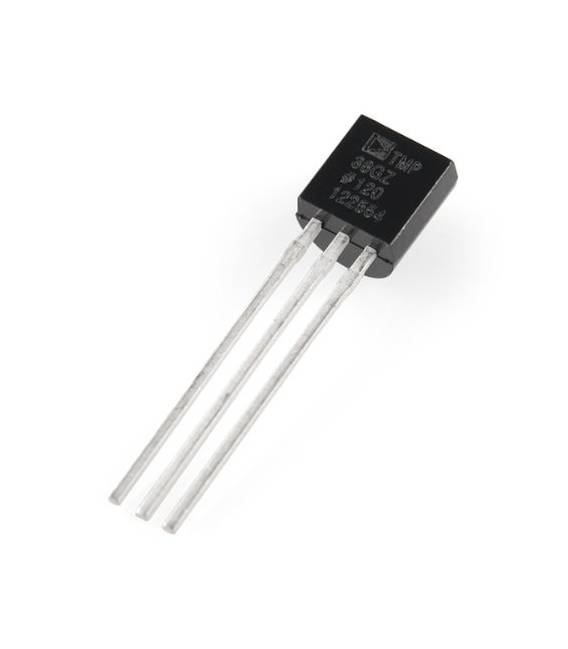
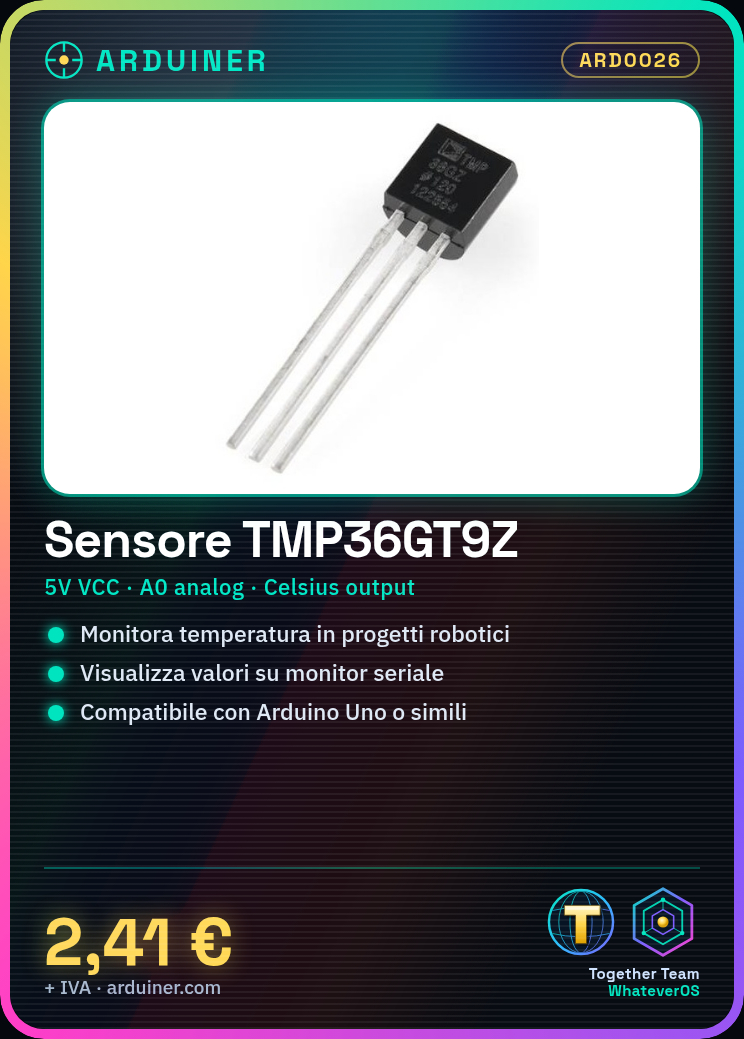
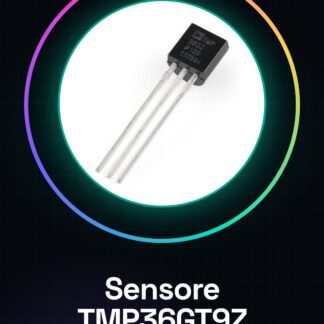
Il sensore di temperatura TMP36GT9Z è un componente essenziale per la misurazione della temperatura in vari tipi di progetti, dalla robotica all’automazione domestica. Progettato da Analog Devices Inc., questo sensore offre una lettura precisa della temperatura senza complicazioni e opera con un voltaggio di alimentazione di 2.7V a 5.5V. Il TMP36GT9Z è compatibile con Arduino e altre piattaforme di programmazione elettronica.
Il sensore TMP36GT9Z fornisce un segnale analogico proporzionale alla temperatura, che può essere letta tramite una porta digitale di un microcontrollore. La conversione del segnale analogico in temperatura richiede un semplice calcolo basato sul voltaggio di output del sensore.
Il sensore è utilizzato in applicazioni come il monitoraggio termico in progetti industriali e domestici, la prototipazione e la ricerca. È importante verificare che il voltaggio di alimentazione sia compatibile con le specifiche del sensore e che i collegamenti siano corretti per ottenere risultati precisi.
Specifiche Chiave
| Parametro | Valore |
| Modello | TMP36GT9Z |
| Quantità | 1 |
| Alimentazione | 2.7V a 5.5V |
| Interfaccia | Analogica |
| Dimensioni | N/D (vedi scheda tecnica del produttore) |
| Contenitore | N/D (vedi scheda tecnica del produttore) |
Installazione e Utilizzo
- Collegare la pin VCC del TMP36GT9Z al voltaggio di alimentazione dell’Arduino (5V).
- Connettere la pin GND del sensore alla massa terra dell’Arduino.
- Collegare l’uscita analogica del TMP36GT9Z a una qualsiasi pin digitale dell’Arduino, ad esempio A0.
- Aprire Arduino IDE e creare un nuovo sketch.
- Inserire il codice di esempio nel sketch e caricarlo sull’Arduino.
Compatibilità e Requisiti
- Il sensore TMP36GT9Z è compatibile con Arduino Uno e altre piattaforme compatibili.
- Serve un cavo USB tipo B per la connessione con l’Arduino.
- Per la visualizzazione della temperatura, è consigliabile un schermo LCD 16×2.
Limiti e Note Importanti
- Il sensore non è progettato per applicazioni di alta precisione.
- È necessario verificare che il voltaggio di alimentazione sia all’interno del range specificato.
- Non è adatto per applicazioni a bassa temperatura.
- La lettura della temperatura può essere influenzata da condizioni ambientali estreme.
Troubleshooting
I dati di temperatura non si aggiornano correttamente.
Causa probabile: Collegamento non corretto o voltaggio di alimentazione non compatibile.
Soluzione: Verificare i collegamenti e il voltaggio di alimentazione.
Il sensore non fornisce dati di temperatura.
Causa probabile: Il codice Arduino non include la conversione dei valori analogici in temperatura.
Soluzione: Aggiungere la conversione dei valori analogici in temperatura nel codice Arduino.
La temperatura misurata è inesatta.
Causa probabile: Condizioni ambientali estreme o errore nel codice Arduino.
Soluzione: Verificare le condizioni ambientali e il codice Arduino.
Il sensore non risponde dopo la configurazione.
Causa probabile: Problemi di alimentazione o collegamento.
Soluzione: Verificare l’alimentazione e i collegamenti del sensore.
Casi d’uso
Monitoraggio termico in un laboratorio di prototipazione.
Obiettivo: Misurare la temperatura ambiente durante la prototipazione di un prototipo.
Cosa serve: Sensore di temperatura TMP36GT9Z.
Passi: 1) Collegare il sensore a un Arduino Uno. 2) Configurare il codice Arduino per leggere la temperatura. 3) Visualizzare i dati di temperatura su un monitor seriale.
Risultato atteso: La temperatura ambiente viene monitorata e registrata.
Automazione domestica per il controllo del clima.
Obiettivo: Regolare l’aria condizionata in base alla temperatura ambiente.
Cosa serve: Sensore di temperatura TMP36GT9Z.
Passi: 1) Collegare il sensore a un Arduino Uno. 2) Configurare il codice Arduino per leggere la temperatura. 3) Inviare i dati di temperatura a un sistema di automazione.
Risultato atteso: L’aria condizionata viene regolata in base alla temperatura ambiente.
Progetto di robotica per il monitoraggio termico.
Obiettivo: Misurare la temperatura interna di un robot.
Cosa serve: Sensore di temperatura TMP36GT9Z.
Passi: 1) Collegare il sensore all’interno del robot. 2) Configurare il codice Arduino per leggere la temperatura. 3) Trasmettere i dati di temperatura a un sistema di controllo.
Risultato atteso: La temperatura interna del robot viene monitorata.
Progetto di prototipazione per la misurazione della temperatura.
Obiettivo: Misurare la temperatura di un componente elettronico.
Cosa serve: Sensore di temperatura TMP36GT9Z.
Passi: 1) Collegare il sensore al componente elettronico. 2) Configurare il codice Arduino per leggere la temperatura. 3) Visualizzare i dati di temperatura su un monitor seriale.
Risultato atteso: La temperatura del componente elettronico viene monitorata.
Progetto di prototipazione per la misurazione della temperatura di un circuito.
Obiettivo: Misurare la temperatura di un circuito elettronico.
Cosa serve: Sensore di temperatura TMP36GT9Z.
Passi: 1) Collegare il sensore al circuito elettronico. 2) Configurare il codice Arduino per leggere la temperatura. 3) Visualizzare i dati di temperatura su un monitor seriale.
Risultato atteso: La temperatura del circuito elettronico viene monitorata.
Progetto di prototipazione per la misurazione della temperatura di un componente elettronico.
Obiettivo: Misurare la temperatura di un componente elettronico.
Cosa serve: Sensore di temperatura TMP36GT9Z.
Passi: 1) Collegare il sensore al componente elettronico. 2) Configurare il codice Arduino per leggere la temperatura. 3) Visualizzare i dati di temperatura su un monitor seriale.
Risultato atteso: La temperatura del componente elettronico viene monitorata.
Progetto di prototipazione per la misurazione della temperatura di un circuito elettronico.
Obiettivo: Misurare la temperatura di un circuito elettronico.
Cosa serve: Sensore di temperatura TMP36GT9Z.
Passi: 1) Collegare il sensore al circuito elettronico. 2) Configurare il codice Arduino per leggere la temperatura. 3) Visualizzare i dati di temperatura su un monitor seriale.
Risultato atteso: La temperatura del circuito elettronico viene monitorata.
Progetto di prototipazione per la misurazione della temperatura di un componente elettronico.
Obiettivo: Misurare la temperatura di un componente elettronico.
Cosa serve: Sensore di temperatura TMP36GT9Z.
Passi: 1) Collegare il sensore al componente elettronico. 2) Configurare il codice Arduino per leggere la temperatura. 3) Visualizzare i dati di temperatura su un monitor seriale.
Risultato atteso: La temperatura del componente elettronico viene monitorata.
Nella confezione
- 1 sensore di temperatura TMP36GT9Z
Completa il progetto
- Sensore di Temperatura Analogico LM35DZ TO92 arduino compatibile: Per la visualizzazione della temperatura su un display LCD.
- AM2301 DHT21 Sensore Temperatura e Umidità Capacitivo Digitale Arduino Raspberry alternativo SHT10 SHT11: Per la misurazione simultanea di temperatura e umidità.
- MAX6675 Type K Termocoppia Temperatura Sensore Modulo K Termocoppia: Per la misurazione di temperature ad alta precisione.
FAQ tecniche
Come verifico che i collegamenti sono corretti?
Verificare che la pin VCC sia collegata al voltaggio di alimentazione dell’Arduino, la pin GND alla massa terra dell’Arduino e l’uscita analogica a una pin digitale dell’Arduino.
Quali sono i limiti di temperatura del sensore?
Il sensore è progettato per operare in un intervallo di temperatura specifico, che può essere trovato nella documentazione tecnica del produttore.
Come risolvo il problema della temperatura inesatta?
Verificare le condizioni ambientali e il codice Arduino per assicurarsi che siano corretti.
Quali sono i requisiti di alimentazione del sensore?
Il sensore opera con un voltaggio di alimentazione di 2.7V a 5.5V.
Tutorial: Come usare Sensore di Temperatura TMP36GT9Z
Il sensore di temperatura TMP36GT9Z è un componente essenziale per monitorare la temperatura in vari tipi di progetti, dalla robotica all’automazione domestica. Ideale per principianti e esperti, questo sensore offre una lettura precisa della temperatura senza complicazioni.
Cosa serve
- Arduino Uno o compatibile
- Cavo USB tipo B
- Connessione a energia
Passi
- Collega la pin VCC del TMP36GT9Z al voltaggio di alimentazione dell’Arduino (5V).
- Connetti la pin GND del sensore alla massa terra dell’Arduino.
- Collega l’uscita analogica del TMP36GT9Z a una qualsiasi pin digitale dell’Arduino, ad esempio A0.
- Apri Arduino IDE e crea un nuovo sketch.
- Inserisci il codice seguente nel tuo sketch.
- Salva e caricalo sull’Arduino.
- Apri la sezione Serial Monitor in Arduino IDE per visualizzare i valori della temperatura.
- Verifica che i dati di temperatura si aggiornino correttamente.
Codice di esempio
void setup() {
Serial.begin(9600);
}

void loop() {
int sensorValue = analogRead(A0);
double voltage = (sensorValue / 1024.0) * 5;
double temperatureCelsius = (voltage - 0.5) * 100;
Serial.print("Temperatura: ");
Serial.println(temperatureCelsius);
delay(1000);
}
Mini-progetto
Realizza un termometro digitale con il sensore TMP36GT9Z e Arduino. Mostra la temperatura in gradi Celsius sul monitor seriale o su uno schermo LCD.
Errori comuni
- Non verificare correttamente i collegamenti tra il sensore ed l’Arduino.
- Usare un voltaggio di alimentazione non compatibile con le specifiche del sensore (verifica sul datasheet).
- Omettere la conversione dei valori analogici in temperatura nel codice Arduino.
- Non aggiornare regolarmente i dati della temperatura nel loop principale.
Accessori consigliati
- Schermo LCD 16×2 per visualizzare la temperatura
- Modulo RTC DS3231 per l’orologio interno e registrazione temporizzata dei dati di temperatura
- Relè optocoppiale per attivare dispositivi basati sulla temperatura
- Batteria LiPo 3.7V con modulo protezione per alimentazione portatile.
Domande frequenti
Il sensore funziona anche a temperature estreme?
Verifica le specifiche del datasheet per la temperatura di operatività minima e massima.
Posso usare il TMP36GT9Z con un Raspberry Pi?
Sì, ma devi convertire i valori analogici in temperatura nel tuo script Python o utilizzare una libreria specifica.
Recensioni
Ancora non ci sono recensioni.