 IT
 EN English
 ES Español
 FR Français
 DE Deutsch
Descrizione
Descrizione Tecnica
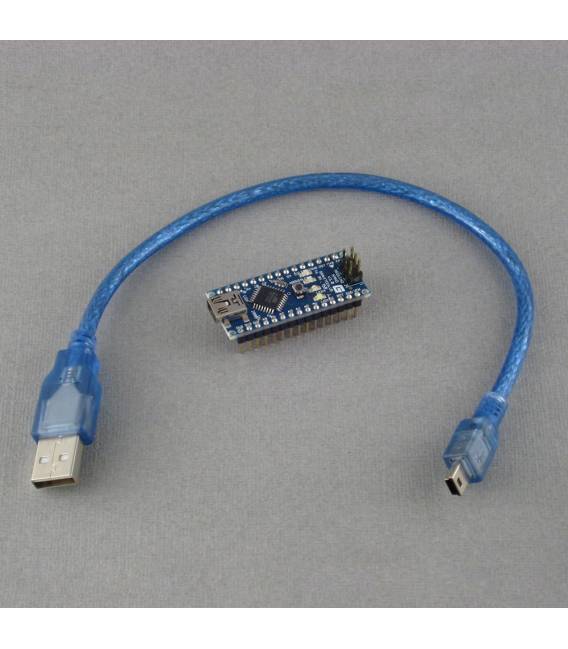
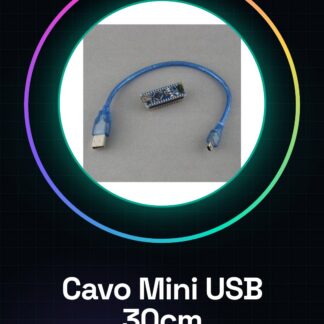
Il cavo mini USB 30cm per Arduino Nano è un componente essenziale per la comunicazione e il caricamento di energia tra il microcontrollore Arduino Nano e un computer. Connesso correttamente, consente di trasferire sketch e dati tra il dispositivo e l’ambiente di sviluppo Arduino.
Il cavo mini USB include un’estremità mini USB che si collega all’interfaccia di comunicazione del microcontrollore Arduino Nano e un’estremità USB standard che si collega alla porta USB di un computer.
È importante verificare che il cavo sia in buone condizioni e che non ci siano danni all’interfaccia di comunicazione del microcontrollore Arduino Nano per garantire una connessione stabile e sicura.
Specifiche Chiave
| Parametro | Valore |
| Modello | CAVO MINI USB 30cm PER NANO |
| Lunghezza | 30cm |
| Interfaccia | Mini USB a USB |
| Contenitore | N/D (vedi scheda tecnica del produttore) |
| Quantità | N/D (vedi scheda tecnica del produttore) |
Installazione e Utilizzo
- Collegare l’estremità mini USB del cavo all’interfaccia di comunicazione del microcontrollore Arduino Nano.
- Connettere l’altra estremità del cavo alla porta USB del computer.
- Aprire il software Arduino e selezionare la scheda corretta (es. ‘Arduino Nano’) dal menu Strumenti > Scheda.
- Verificare che il dispositivo sia riconosciuto dal computer: controllare l’elenco delle porte disponibili in Strumenti > Porte.
- Caricare uno sketch di prova sul microcontrollore Arduino Nano utilizzando il pulsante ‘Upload’.
Compatibilità e Requisiti
- Il cavo mini USB è compatibile con Arduino Nano e può essere utilizzato con qualsiasi computer che supporti la porta USB.
- Serve un software di sviluppo Arduino installato sul computer per la comunicazione e il caricamento di sketch.
- Per un corretto funzionamento, è necessario che il microcontrollore Arduino Nano sia in condizioni di funzionamento e che l’interfaccia di comunicazione sia integra.
Limiti e Note Importanti
- Il cavo mini USB non è progettato per la trasmissione di dati a lunga distanza o per applicazioni con requisiti di velocità di trasferimento elevati.
- È necessario che il microcontrollore Arduino Nano e il computer siano correttamente configurati e che i driver siano installati per garantire la comunicazione.
- In caso di danni all’interfaccia di comunicazione del microcontrollore Arduino Nano, il cavo mini USB potrebbe non riuscire a stabilire una connessione stabile.
Troubleshooting
Il computer non riconosce il dispositivo Arduino Nano.
Causa probabile: Il driver potrebbe non essere installato correttamente.
Soluzione: Verificare l’installazione dei driver necessari per il microcontrollore Arduino Nano.
Errore durante la procedura di caricamento dello sketch.
Causa probabile: Il cavo potrebbe non essere correttamente collegato.
Soluzione: Rimettere a nuovo il cavo e verificare la connessione.
Problemi di connessione del cavo mini USB.
Causa probabile: Il cavo potrebbe essere danneggiato.
Soluzione: Sostituire il cavo con uno nuovo.
Interfaccia di comunicazione danneggiata sull’Arduino Nano.
Causa probabile: La parte di comunicazione del microcontrollore potrebbe essere danneggiata.
Soluzione: Verificare la condizione dell’interfaccia di comunicazione del microcontrollore Arduino Nano.
Casi d’uso
Laboratorio di prototipazione
Obiettivo: Caricare uno sketch di prova sul microcontrollore Arduino Nano.
Cosa serve: CAVO MINI USB 30cm PER NANO
Passi: 1) Collegare il cavo mini USB all’Arduino Nano. 2) Connettere il cavo alla porta USB del computer. 3) Caricare uno sketch di prova utilizzando il software Arduino.
Risultato atteso: Il microcontrollore Arduino Nano esegue lo sketch caricato.
Scuola di informatica
Obiettivo: Mostrare agli studenti come caricare uno sketch sul microcontrollore Arduino Nano.
Cosa serve: CAVO MINI USB 30cm PER NANO
Passi: 1) Collegare il cavo mini USB all’Arduino Nano. 2) Connettere il cavo alla porta USB del computer. 3) Caricare uno sketch di prova utilizzando il software Arduino.
Risultato atteso: Gli studenti vedono il microcontrollore Arduino Nano eseguire lo sketch caricato.
Automazione domestica
Obiettivo: Configurare un sistema di automazione domestica basato su Arduino Nano.
Cosa serve: CAVO MINI USB 30cm PER NANO
Passi: 1) Collegare il cavo mini USB all’Arduino Nano. 2) Connettere il cavo alla porta USB del computer. 3) Caricare uno sketch di automazione utilizzando il software Arduino.
Risultato atteso: Il sistema di automazione domestica basato su Arduino Nano è configurato e pronto per essere utilizzato.
Laboratorio di test
Obiettivo: Testare la comunicazione tra Arduino Nano e computer.
Cosa serve: CAVO MINI USB 30cm PER NANO
Passi: 1) Collegare il cavo mini USB all’Arduino Nano. 2) Connettere il cavo alla porta USB del computer. 3) Verificare la comunicazione tra Arduino Nano e computer utilizzando il software Arduino.
Risultato atteso: La comunicazione tra Arduino Nano e computer è stabile e funzionale.
Manutenzione di dispositivi Arduino
Obiettivo: Aggiornare il firmware di Arduino Nano.
Cosa serve: CAVO MINI USB 30cm PER NANO
Passi: 1) Collegare il cavo mini USB all’Arduino Nano. 2) Connettere il cavo alla porta USB del computer. 3) Caricare il nuovo firmware utilizzando il software Arduino.
Risultato atteso: Il firmware di Arduino Nano è aggiornato.
Riparazione di dispositivi Arduino
Obiettivo: Verificare la funzionalità di un Arduino Nano danneggiato.
Cosa serve: CAVO MINI USB 30cm PER NANO
Passi: 1) Collegare il cavo mini USB all’Arduino Nano. 2) Connettere il cavo alla porta USB del computer. 3) Verificare la comunicazione tra Arduino Nano e computer utilizzando il software Arduino.
Risultato atteso: Si determina se l’Arduino Nano è funzionante o se ci sono danni da correggere.
Progetti di prototipazione
Obiettivo: Caricare uno sketch di prova su Arduino Nano per testare un prototipo.
Cosa serve: CAVO MINI USB 30cm PER NANO
Passi: 1) Collegare il cavo mini USB all’Arduino Nano. 2) Connettere il cavo alla porta USB del computer. 3) Caricare uno sketch di prova utilizzando il software Arduino.
Risultato atteso: Il prototipo basato su Arduino Nano funziona correttamente.
Sviluppo di applicazioni
Obiettivo: Testare una nuova applicazione su Arduino Nano.
Cosa serve: CAVO MINI USB 30cm PER NANO
Passi: 1) Collegare il cavo mini USB all’Arduino Nano. 2) Connettere il cavo alla porta USB del computer. 3) Caricare l’applicazione utilizzando il software Arduino.
Risultato atteso: L’applicazione funziona correttamente su Arduino Nano.
Nella confezione
- 4 Pezzi CAVO MINI USB 30cm PER NANO
Completa il progetto
- CAVO USB 30cm PER ARDUINO UNO, MEGA, DUEMILANOVE, LEONARDO: Il cavo mini USB è necessario per caricare e comunicare con Arduino Nano.
- CAVO MICRO USB 30CM compatibile con Arduino: Un set di resistenze variabili può essere utile per progetti di prototipazione con Arduino Nano.
- Cavo 30cm da USB 2.0 A Maschio a USB Femmina da pannello con viti: Un kit LED multicolori può essere utilizzato per testare e dimostrare funzionalità di Arduino Nano.
FAQ tecniche
Perché il mio computer non riconosce l’Arduino Nano?
Verificare che il driver sia installato correttamente e che la porta USB sia corretta.
Posso usare un cavo diverso da questo per caricare il Nano?
Sì, ma assicurati che il cavo abbia l’interfaccia mini USB necessaria.
Quali sono i problemi comuni durante la procedura di caricamento dello sketch?
Errore durante la procedura di caricamento dello sketch potrebbe essere causato da un cavo danneggiato o da una connessione non stabile.
Come posso verificare la comunicazione tra Arduino Nano e computer?
Verificare la comunicazione tra Arduino Nano e computer utilizzando il software Arduino e controllando l’elenco delle porte disponibili in Strumenti > Porte.
Tutorial: Come usare Cavo Mini USB 30cm per Nano
Il cavo mini USB è fondamentale per caricare e comunicare con il microcontrollore Arduino Nano. Questo tutorial ti guiderà passo dopo passo su come utilizzarlo correttamente.
Cosa serve
- Arduino Nano
- Computer con porta USB
Passi
- Collega l’estremità mini USB del cavo all’interfaccia di comunicazione del tuo Arduino Nano.
- Connetti l’altra estremità del cavo alla porta USB del computer.
- Apri il software Arduino e seleziona la scheda corretta (es. ‘Arduino Nano’) dal menu Strumenti > Scheda.
- Verifica che il dispositivo sia riconosciuto dal computer: vai a Strumenti > Porte per controllare l’elenco delle porte disponibili.
- Carica uno sketch di prova sul tuo Arduino Nano utilizzando il pulsante ‘Upload’.
- Una volta completata la procedura, puoi disconnettere il cavo dalla porta USB del computer.
Mini-progetto
Crea un semplice progetto LED blink con l’Arduino Nano: collega una lampadina a led e resistenza al pin 13 dell’Arduino Nano. Carica uno sketch che fa lampeggiare il led.
Errori comuni
- Il computer non riconosce il dispositivo Arduino.
- Errore durante la procedura di caricamento dello sketch.
- Problemi di connessione del cavo mini USB.
- Interfaccia di comunicazione danneggiata sull’Arduino Nano.
Accessori consigliati
- Breadboard
- Set di resistenze variabili
- Kit LED multicolori
- Cavo Ethernet per caricamento alternativo
Domande frequenti
Perché il mio computer non riconosce l’Arduino Nano?
Verifica che il driver sia installato correttamente e che la porta USB sia corretta.
Posso usare un cavo diverso da questo per caricare il Nano?
Sì, ma assicurati che il cavo abbia l’interfaccia mini USB necessaria.

Recensioni
Ancora non ci sono recensioni.